
|多亏听了电脑师傅说,电脑必做这优化,有效避免越用越卡!
文章图片
文章图片
文章图片
文章图片
文章图片
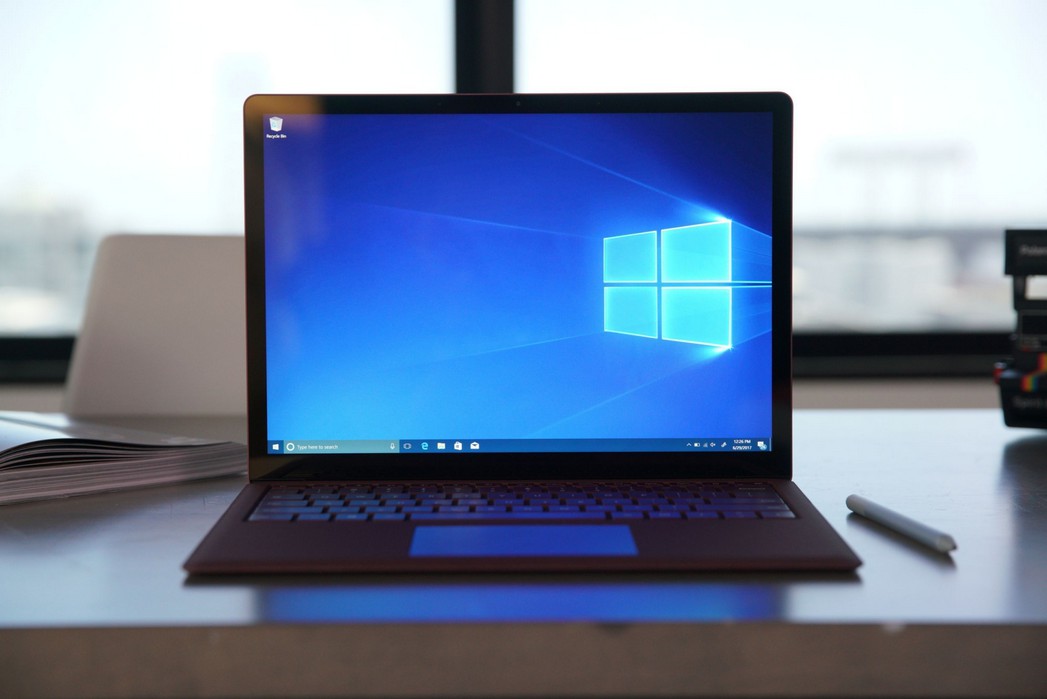
618活动你换新电脑了吗?想要电脑不会用着没多久就卡顿 , 那有什么办法呢?
有用户私信过小编 , 说自己买了没多久的笔记本卡顿 , 检查一看C盘都报警亮红灯了!其实想要电脑用久些 , 不要太过于卡顿 , 总之请记住一句话:别让C盘爆炸!
针对这个问题 , 小编建议大家在新电脑使用前 , 做好以下三点优化:
做好磁盘分区
新机一般只有一个磁盘分区 , 一方面为了分区保存好文件数据 , 另一方面为了避免系统有故障而导致数据丢失 , 一般我们都会建立分区 。 操作如下:
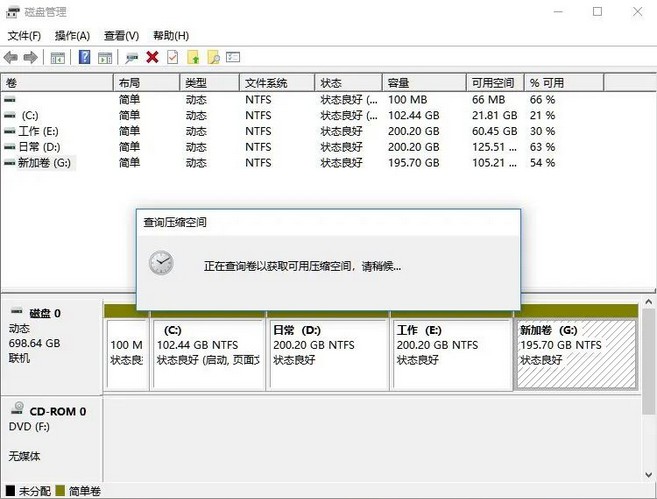
1、右键点击开始菜单 , 选择【磁盘管理】 。
2、在磁盘管理页面 , 右键点击需要分区的部分 , 选择【压缩卷】 。
3、输入新分区容量大小 , 注意:如果是系统盘的话 , 我们要给它留下最少50GB的容量 , 当然最好就多些啦 , 不然系统盘用不久就会容量告急 。
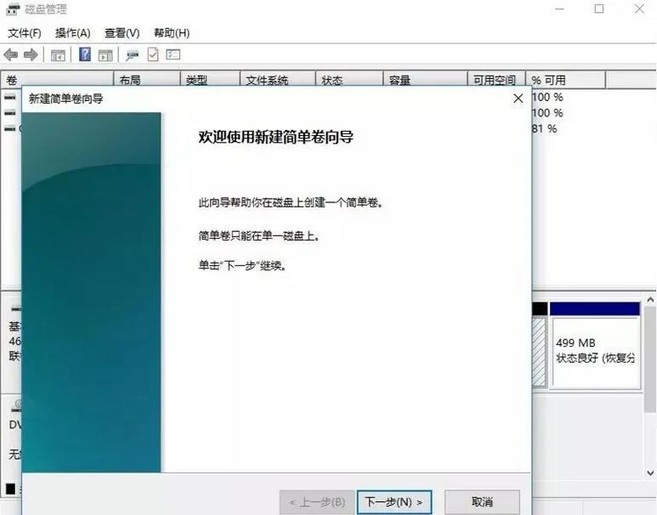
4、新空间右键点击【新建简单卷】 , 根据提示即可完成操作 。
迁移桌面存放位置
桌面文件过多 , 不想要占据C盘空间 , 你可以这样做:
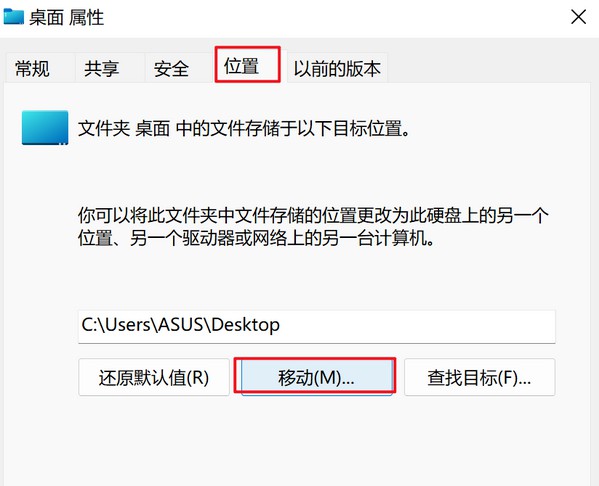
1、同时按下win+e组合键 , 打开页面后右键点击【桌面】选择【属性】 。
2、切换至【位置】选项卡 , 点击【移动】 。
3、将位置迁移到其他分区中 。
【|多亏听了电脑师傅说,电脑必做这优化,有效避免越用越卡!】
开启存储感知
开启这个功能后 , 磁盘空间不足时运行存储感知 , 系统就会清理足够的空间确保最佳的状态运行 , 如何开启呢?
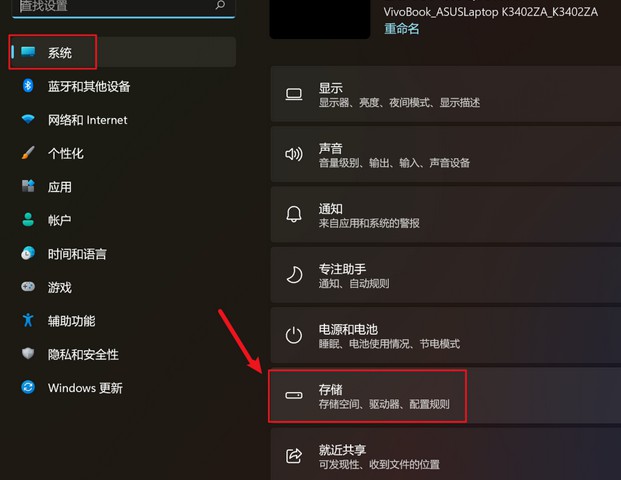
1、win+i打开Windows设置 , 点击【系统】-【存储】 。
2、将存储感知的按钮打开 。
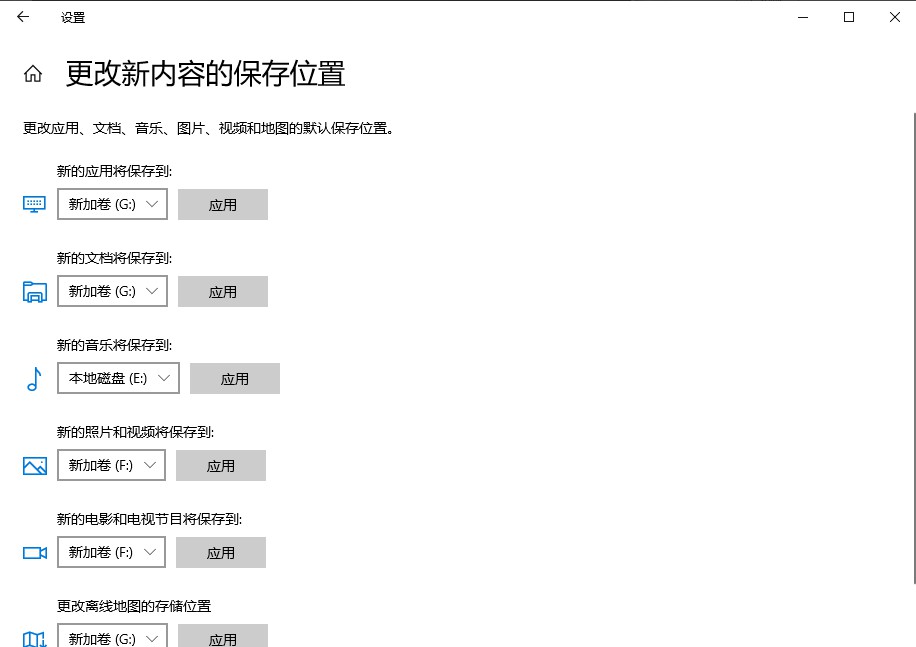
3、同时我们也可以将应用、文档、音乐、照片视频等默认的存储位置都改为除C盘(系统盘)以外的其他磁盘 。 点击【更改新内容的保存位置】即可修改 。
- 作为电脑最重要|怒喵公布am65lessbacktothefuture键盘
- PC电脑|95后女生卖掉公司租来的561台电脑 价值超1000万元
- 苹果手机怎么投屏到windows电脑上?
- 如何利用电脑录制网页?
- 电脑录屏软件哪个好用,新手上手就会
- windows电脑闪电音频格式转换器
- 好用的录屏软件:金舟录屏大师
- 电脑屏幕录制工具金舟录屏大师
- 好用的格式转换工具有哪些?
- 电脑文字转语音软件免费的哪个好用