
借助第三方定时关机软件 , 就可以设置定时关机 , 但其实我们可以在Windows10系统中 , 不通过第三方软件也可以实现定时关机 。那么Win10电脑如何设置定时关机?下面装机之家分享一下Win10电脑设置定时关机命令 , 来看看吧!

文章插图
Win10电脑设置定时关机命令
Win10电脑设置定时关机命令:
定时关机命令:shutdown -s -t XXX
XXX为设置的定时时间(以秒计算) , 如10分钟则为600 , 1个小时为3600 。
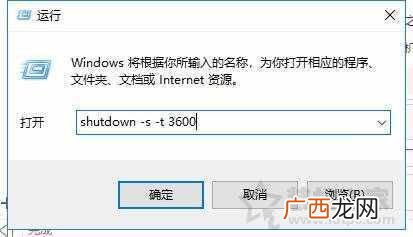
Win10系统下 , 我们在桌面左下角鼠标右键点击“开始菜单”按钮 , 选择运行 , 或者在键盘上同时按下“Windows键+R建”组合键打开运行 , 如果想要一个小时关机 , 那么我们在运行窗口中输入关机命令:“shutdown -s -t 3600”命令 , 如下图所示;
文章插图
设置定时关机(一个小时后关机)
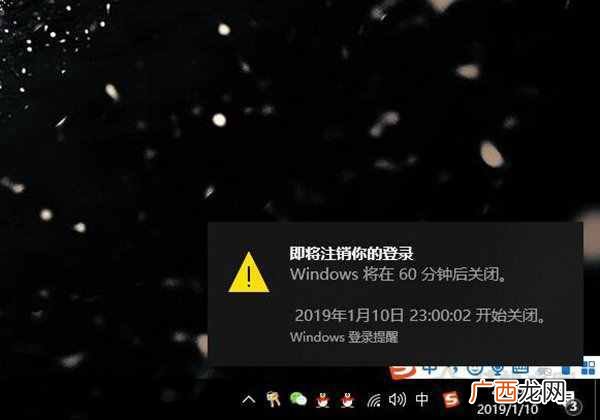
输入关机命令之后 , Windows10桌面右下角会提示您即将注销你的登录 , Windows将在XX分钟后关闭 。
文章插图
如果中途我们想要取消定时关机如何操作?
取消定时关机命令:shutdown -a
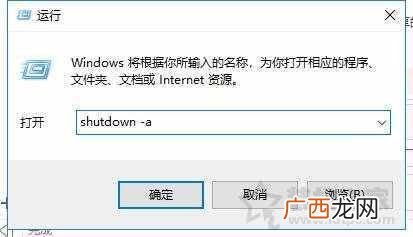
Win10系统下 , 我们在桌面左下角鼠标右键点击“开始菜单”按钮 , 选择运行 , 或者在键盘上同时按下“Windows键+R建”组合键打开运行 , 在运行窗口中输入“shutdown -a”命令 , 即可取消定时关机 。
文章插图
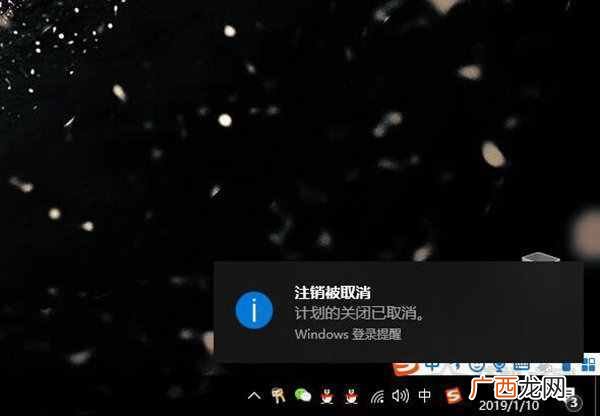
输入取消定时关机命令之后 , 桌面右下角会提示注销被取消 , 说明已经取消了定时关机 。
文章插图
【设置win10定时关机的方法 win10如何定时关机电脑】以上就是装机之家分享的Win10电脑设置定时关机命令 , 同样也适合WinXP、Win7、Win8系统 , 希望本文能够帮助到大家 。
- 怎样把联想电脑恢复出厂设置
- 台式电脑怎么设置无线网络
- 如何给word文档设置密码?
- win7系统共享打印机的设置方法
- 前几天介绍了多台电脑怎么共享一台打印机的设置方法|电脑共享打印机提示错误怎么办?
- 微信现在大家每天几乎都要用到|微信三个设置按钮默认是打开的,关闭以后,缓存空间明显降低了
- win10系统的更新文件在哪里进行删除
- 电脑使用着越来越卡顿|win10系统自动恢复还原操作方法
- 估计大部分用户都是按照打印机的默认设置|word中逆序打印怎么操作
- 大家有没有遇到过这样的事情|怎么设置默认打印机