

文章图片

文章图片
文章图片
文章图片
文章图片
文章图片
文章图片

文章图片
文章图片
文章图片
文章图片

文章图片

文章图片

文章图片
通常情况下 , 一说起复制粘贴 , 大家潜意识里会直接按Ctrl+C , Ctrl+V , 这样的操作实现的功能是很有限的 。 Excel中还有一个比较高级的粘贴方法 , 那就是选择性粘贴工具 。
今天讲一讲“选择性粘贴”的一些小技巧 , 超级实用 。
【excel|Excel选择性粘贴,让办公简单化,可别只会ctrl+V?】[Ctrl+Alt+V
是选择行粘贴工具的快捷键 , 调用它会出现下图的命令窗口 。
除了快捷键的使用 , 我们也可以直接点击右键 , 出现选择性粘贴菜单 。
知道了快捷键 , 来一起了解一下选择性粘贴的七个小技巧吧 。
1.选择性粘贴做数据运算
每到月初 , 小伙伴辛辛苦苦做完了表格 , 马上就要上交表格发工资了 , 老板却突然说所有的员工工资要增加100元 , 直接增加在工资列数据中 。 这个时候小伙伴的第一个想法是用sum函数来解决 , 其实用选择性粘贴更加便利 。
在表格旁边的空白单元格输入数字100 , 选中该单元格 , 按ctrl+c复制 。
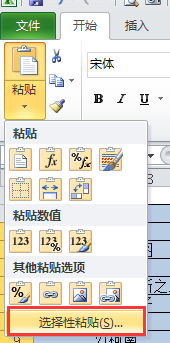
选中工资列的所有数据 , 在“开始”选项卡下单击“粘贴”按钮下拉菜单 , 点击“选择性粘贴” 。
在弹出的对话框中 , 选中“数值”和“加” 。
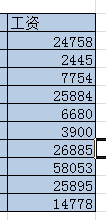
此时 , 工资列的数据都增加了100 。
其实除了可以实现加法运算 , 乘除法和减法的也可以实现 , 操作和上面类似 。
2.选择性粘贴实现数据核对
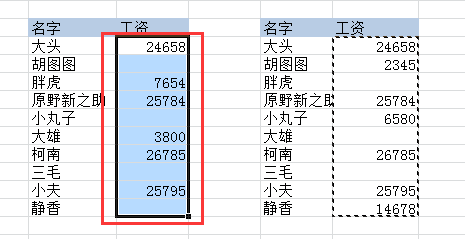
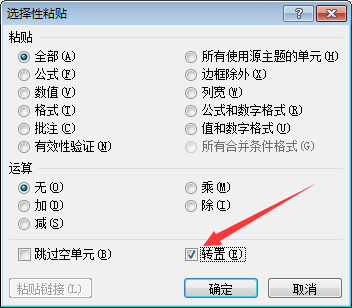
不知道在前面地讲解中 , 小伙伴有没有注意到 , “选择性粘贴”对话框中有一个“跳过空单元格”的选项 , 你知道怎么用吗?
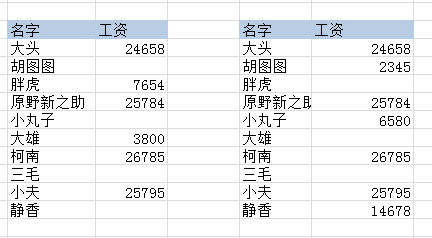
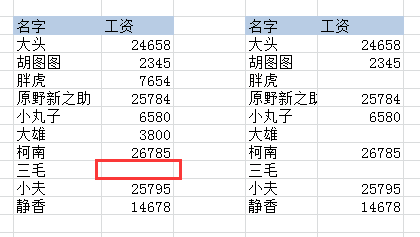
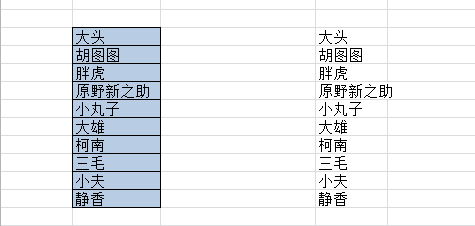
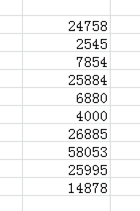
在公司中 , 经常会两个人或多个人一起做工资的统计 , 之后就需要做数据的汇总 。 下面就是两个人做的表格 , 我们需要将数据汇总合并到一列 , 并找出还没有被统计工资的人员 。
当数据非常多时 , 人眼核对是不可能实现的 , 而小伙伴第一个想法是用VOOLKUP函数来解决 , 其实同样可以用选择性粘贴来实现 。
- 在Excel表格的使用中|excel怎么快速批量删除所有空白行
- Excel有着强大的计算能力|excel函数公式计算身份证号中的年龄
- 怎么让excel单元格的内容自动换行
- 在平时办公中|excel表格中如何快速提取部分数据
- 在Excel表格的使用中|excel一键填充2000个序列号
- 在Excel表格的使用中|excel自动变回小数点+e+数字
- Excel表格是大家平时工作中经常用到的办公软件|怎么把excel表格中多余的格子删掉
- 教你用excel做漂亮的折线图
- excel|乱如麻的Excel表格,如何变成漂亮的图表 ?
- 大家早上好呀!今天我就分享Excel表格的打印技巧|excel表格的打印技巧,分分钟解决你的打印问题!