
文章图片
文章图片
文章图片
文章图片
文章图片

前阵子618大促入手的新电脑 , 大家已经用了一段时间 , 如果遇到什么使用问题 , 都可以和小优聊聊哦~
而今天小优要和大家聊的是关于Win11新电脑磁盘分区的这件事 , 感兴趣的小伙伴们一起来看看吧!
通常一台全新电脑只有一个系统分区 , 即C盘 , 这时候需要用户自行进行磁盘分区 , 将磁盘分为C、D、E等等盘符 , 以便日常分类存储管理 。
那么 , Win11系统如何进行磁盘分区呢?电脑磁盘分几个区比较合适?
下面 , 小优就和大家简单分享一下!
一、电脑磁盘通常分几个区?
常见的固态硬盘有128G、256G、512G及1TB等 , 分区建议如下:
128G容量的硬盘 , 通常不建议分区 , 避免因剩余容量不足 , 影响到电脑文件回收机制;256G容量的硬盘 , 建议给C盘至少分配80G , 剩余容量再分配成1个区;512G容量的硬盘 , 建议给C盘至少分配150G , 剩余容量再分配成1-2区;1TB及以上容量的硬盘 , 除了给C盘预留空间外 , 剩余容量可根据存储需求分成2-8区;
二、Win11系统磁盘分区操作步骤
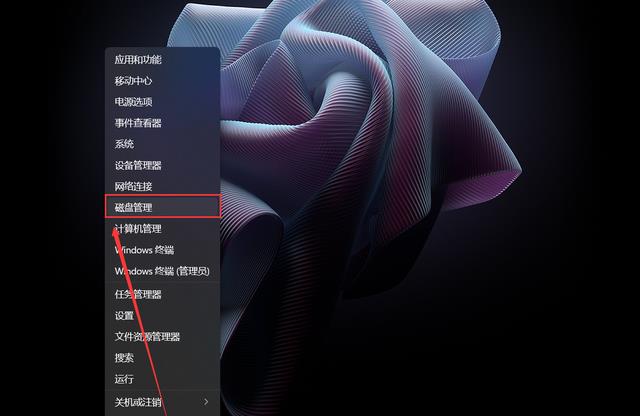
1、鼠标【右键】点击【开始】菜单 , 选择【磁盘管理】;
2、鼠标【右键】点击C盘 , 选择【压缩卷】 , 输入【压缩空间量】 , 点击【压缩】;
注意:C盘一般为系统盘 , 建议预留充足的空间 。
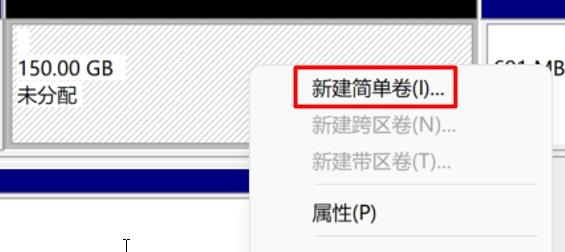
3、新压缩出来的空间是【未分配】状态 , 鼠标【右键】点击【未分配】的空间 , 选择【新建简单卷】;
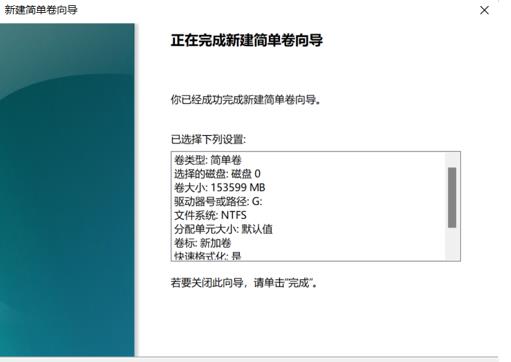
4、新建的简单卷磁盘格式选择“NTFS” , 然后点击【下一页】;
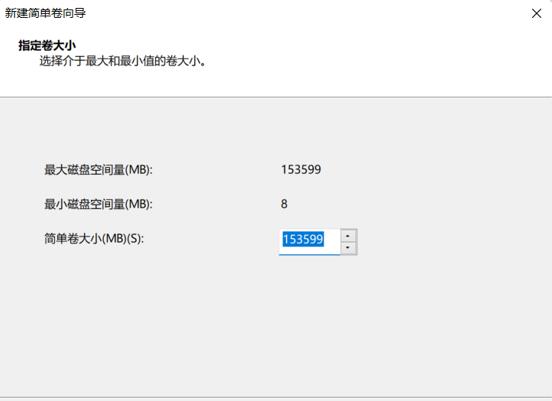
5、输入简单卷大小 , 然后点击【下一页】;
注意:如果想将未分配空间整个分成一个区 , 则不需要输入 , 直接点击下一页;
6、选择盘符D , 然后点击【下一页】;
7、接下来使用默认设置就行 , 最后点击【完成】 , 就能看到新建的分区了 。
对于大部分用户来说 , 不同的分区方便对数据进行分类管理 , 但需要注意的是 , 如果分区过多可能会拖慢电脑响应速度 , 一般情况下3个分区就足够使用了!
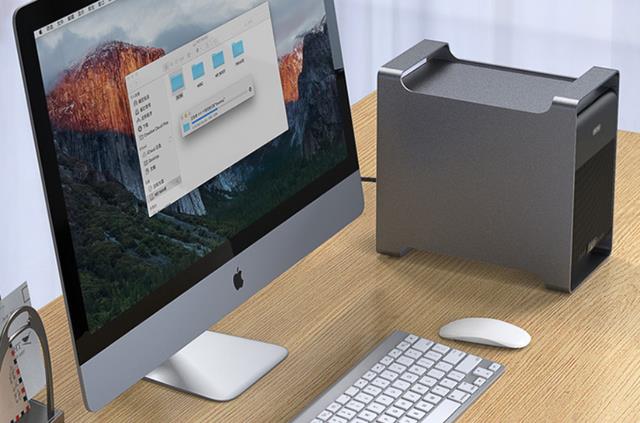
如果电脑本身硬盘容量较小 , 可以考虑借助外置存储工具实现扩容 , 比如说:优越者硬盘柜 , 单盘位最大支持18TB , N盘位最大可以到N*18TB , 给电脑扩容绰绰有余 , 也方便资料分类管理;40Gbps超高速USB4.0硬盘盒 , 装配一块NVMeM.2SSD , 10GB文件素材约2.5秒就能传完 , 而且体积轻薄又便携 , 移动存储备份自由省心 。
【硬盘|科普Win11新电脑如何进行磁盘分区呢?快来涨知识了】
好了 , 以上就是今天的全部分享了 。 如果大家对于磁盘分区及硬盘管理有不同的见解 , 欢迎在评论区留言探讨哦!
- 短了5厘米照样强大迷你SSD硬盘雄起速度冲向5GB/sM.|短了5厘米照样强大迷你ssd硬盘雄起速度冲向5gb/s
- 12月13日消息|微软参展2022印度动漫展,win11“喧宾夺主”成为主角
- 垮塌|女子下班回家发现2千万豪宅“塌了”:科普何为毛细管网
- 如果想知道新买的电脑硬盘是不是全新的|电脑硬盘是不是全新的,在哪里查看使用次数和使用时间
- 大家在组装电脑的时候|cha_opt接口知识科普
- 固态硬盘|短了5厘米照样强大 迷你SSD硬盘雄起 速度冲向5GB/s
- Windows11|立马安装Win10!微软Win11性能下降才解决,又出新bug
- 青岛贝壳智慧助老——如何把手机照片下载到电脑再保存到移动硬盘
- 649元小米移动固态硬盘1tb发布:金属机身读写超2000m
- 机械硬盘|拒绝向SSD认输!机械硬盘每GB单价已暴跌87%:将越来越便宜