
【一分钟清理c盘无用文件 win10电脑怎么清理c盘】
我们很多人给电脑分区的时候,一般都会给电脑的C盘更多的空间,尤其是在Windows10系统上,这个空间占比更大 。不过随着电脑使用的时长增加,似乎C盘再大也会被 填满 。而伴随着C盘空间的越来越小,Windows系统的运行速度也越来越慢 。
今天,我们一起来看如何清理C盘的空间 。
常规磁盘清理Windows系统内置了磁盘清理功能,但似乎很少有人去用这个功能,不过清理起来,非常方便也非常简单 。
文章插图
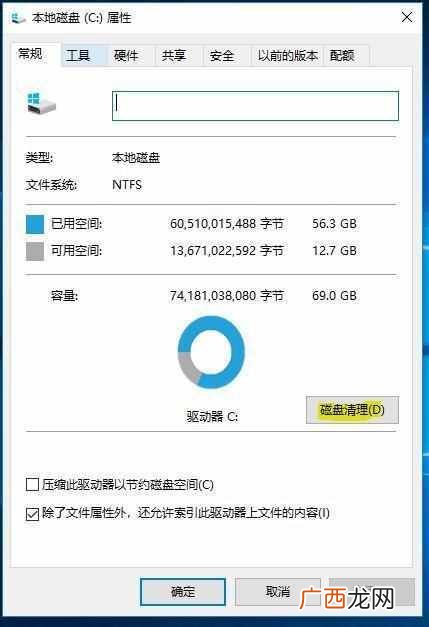
打开“我的电脑”,在C盘上鼠标右键单击,选择“属性”,然后打开“磁盘清理“,如上图:
文章插图
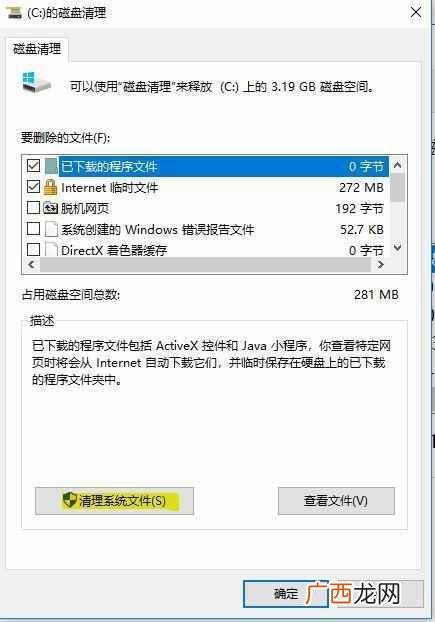
在”要删除的文件“选项下面,选择需要删除的系统垃圾文件选项,然后点击下面的”清理系统文件” 。
文章插图
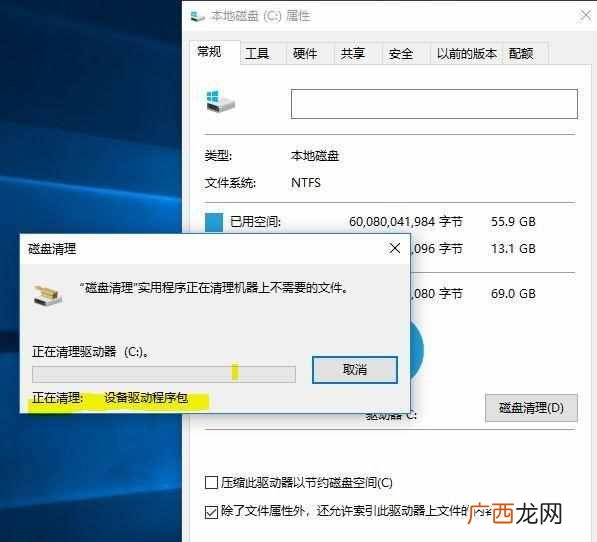
系统准备清理系统垃圾文件,我们只需耐心等待即可 。
深度文件清理1.系统更新补丁文件
文章插图
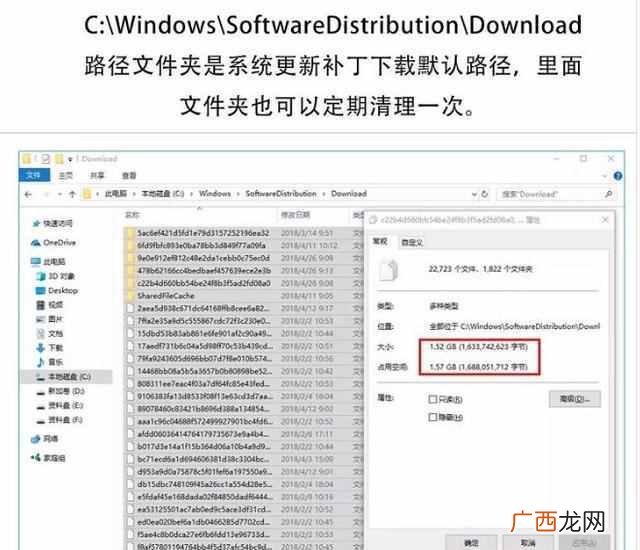
可以定期清理上图所示文件路径下面的更新补丁文件 。
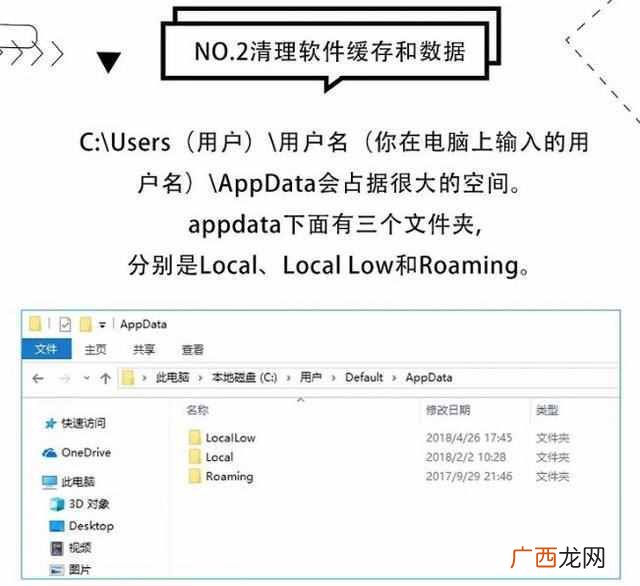
2.清理软件缓存和数据
文章插图
依次清理上面三个文件加下的文件 。
除了上面这几个方面外,大家在安装软件的时候可以将软件安装在C盘以外的空间,这样也可以防止C盘空间的快速流失 。
- 作为电脑最重要|怒喵公布am65lessbacktothefuture键盘
- 坐在隔壁工位的哔哥最近感慨很深|盘点qq下架的衍生品
- 短了5厘米照样强大迷你SSD硬盘雄起速度冲向5GB/sM.|短了5厘米照样强大迷你ssd硬盘雄起速度冲向5gb/s
- 机械硬盘原理是什么
- 今天创业板指,创业板大盘走势图
- 明天开盘上市的新股有 明天上市创业板新股
- 12月13日消息|怒喵科技am65less键盘即将发布
- 键盘|砍掉方向键见过么?怒喵全新AM 65 Less键盘即将发布
- 2022杭州智博会热点展品盘点
- 苹果macntfs文件系统读写磁盘功能