
Snapseed是一款使用起来非常轻松的修图软件,为了方便的大家更好的进行图片管理,本期内容小编给大家带来了Snapseed图片添加文字描述的方法教程,感兴趣的小伙伴可以看看哦~

文章插图
方法/步骤分享:
1、安装并打开Snapseed 。

文章插图
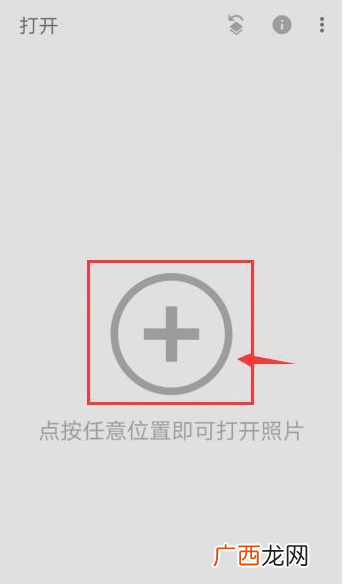
2、点按手机屏幕任意位置,打开图片相册 。
文章插图
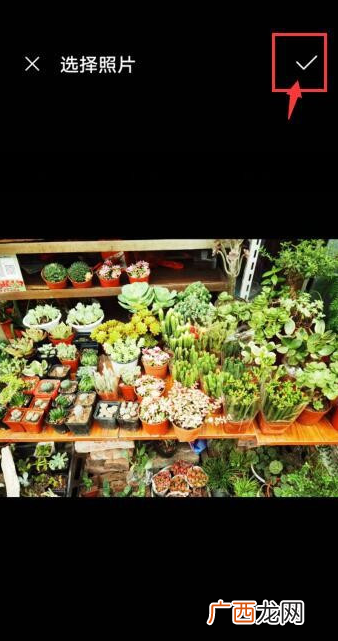
3、选择一张图片,点击右上角【√】打开图片 。
文章插图
4、点击下方【工具】 。

文章插图
5、点击【文字】 。

文章插图
6、先选择下方文字样式,然后点击图片上的文本框 。

文章插图
7、输入文字 。

文章插图
8、按住文本框拖动到合适文字即可完成 。

文章插图
【Snapseed图片添加文字描述的方法教程】上文就是小编为您带来的Snapseed怎么给照片加文字了
- 淘宝|在淘宝创业的年轻人,怎么样了?
- psd格式怎么转换成jpg格式?
- 如何将图片文字转换成文本?
- 拼搏励志图片 创业励志话
- 远程控制电脑的两种方法
- ppt在办公中大家经常都可能要用到|一次就能把所有图片批量提取出来
- word中插入的图片被文字挡住了怎么办?
- 小米科技|小米也杀入NUC 市场了
- 张图片上的内容|如何把图片中的文字转换成word文档格式?
- 创新创业图片素材组图 创新创业图片