
电脑没有光驱的,那如何给电脑装系统就成了一个难题 。那如何使用u盘安装win7_xp系统呢?为了给这类用户提供方便,今天以上网本装系统为例来讲解一下,在没有光驱的情况下,最简便、最快速的上网本装系统方法, 此方法同样适用于任何有USB的电脑.下面详细介绍怎么使用U盘安装系统 。
首先当然是下载一个系统文件,下面是本站的最新的系统下载地址,经过各个杀毒厂商验证 。
准备工作:
1、1G以上的U盘或存储卡
2、UltraISO-U盘系统文件写入工具
3、系统安装文件
下面开始讲如何利用U盘制作启动盘安装系统
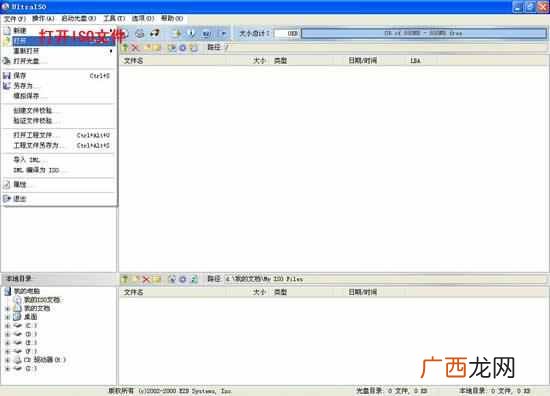
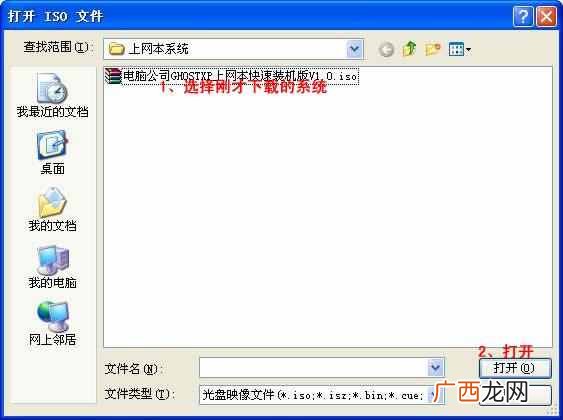
第一步,双击UltraISO.exe,再打开刚才下载的系统文件
文章插图
文章插图
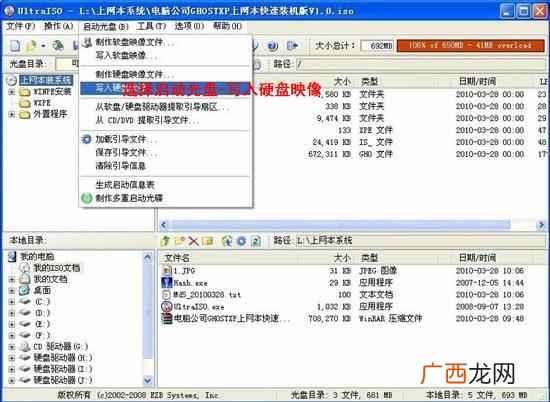
第二步,插入U盘或是存储卡,选择“启动光盘-写入硬盘映像”
文章插图
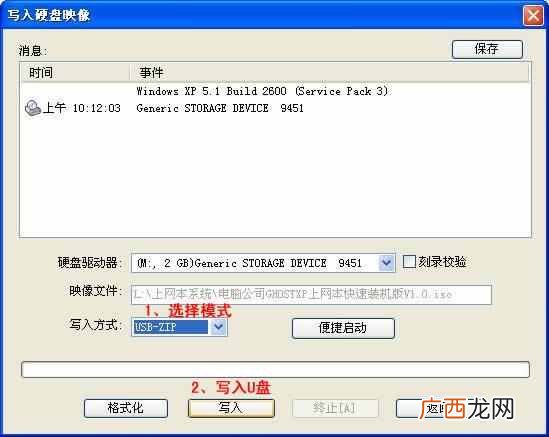
第三步,选择写入模式,制作启动盘(写入前请备份重要数据) 。模式有USB-ZIP与USB-HDD两种,不同有主板支持的模式有差别,大多数情况下支持USB-ZIP 。
文章插图
选择“是”以继续写入数据

文章插图

文章插图
第四步,制作完成后就可以开始安装系统了 。将U盘插入上网本并开机,启动时按DEL(或F2)进入主板CMOS设置,设置第一启动设备为USB或可移动装置,可以启动即告成功

文章插图

文章插图
第五步,用U盘启动,进入WINPE,新本本要先分区,然后双击桌面左下角的“自动安装系统”

文章插图
第六步,按任意键开始复制系统,复制完后系统会自动重启 。
注意:系统重新启动时一定要拨出U盘

文章插图

文章插图
重启后系统会自动部署安装,包括常用软件与硬件驱动都会自动安装好 。

文章插图

文章插图
这么详细的u盘安装win7系统,现在你应该懂操作了吧
【最新xp系统下载排行 xp电脑系统重装步骤图解】
- 思涵创业平台的创办人 思涵创业系统
- 宝安23区旧改最新情况,宝安创业一村旧改
- 13代酷睿目前还没有65WTDP型号的主流产品|绝配12代酷睿华擎迷你准系统到手1279元(1.92L体积)
- 2021必火的创业项目加盟,最新投资项目商机
- 2020区块链项目免费挖 投资项目二维码最新群
- 很多人都说鸿蒙系统比安卓系统|鸿蒙系统比安卓系统好在哪里?
- 华擎|绝配12代酷睿 华擎迷你准系统到手1279元(1.92L体积 )
- 湖南今日猪价最新走势价格
- 47 岁从华为退休,操作系统老兵转战 OpenHarmony 生态 | 近匠
- 2020最新电视剧tv 爱酷tv创业时代