
PPT想要制作的精美,令人刮目相看 。对于图片的处理十分重要,比起简单的放上图片,具有独特形状的图片更能吸引人们的眼球,那么想把图片裁剪为任意形状到底该怎么做呢?
接下来就让小编为大家讲一讲,PPT裁剪图片的方法,准备好了吗?

文章插图
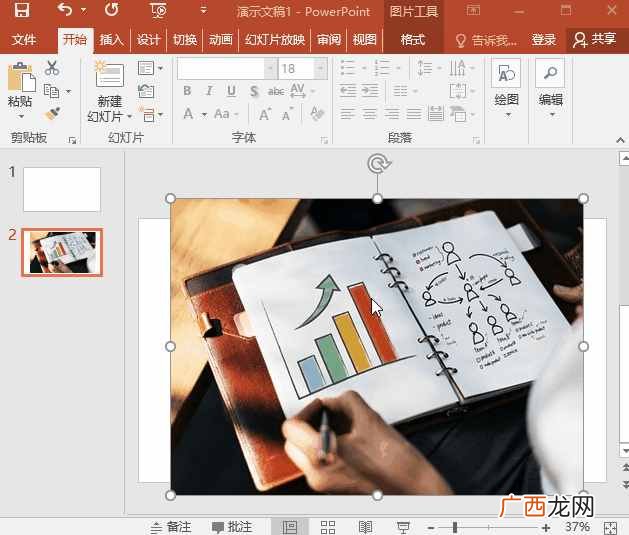
一、插入图片首先将需要进行裁剪的图片,插入PPT中,鼠标调整图片至合适的大小 。
操作:点击【插入】-【图片】-选择所需图片-【确定】-鼠标拖拉调整大小即可 。

文章插图
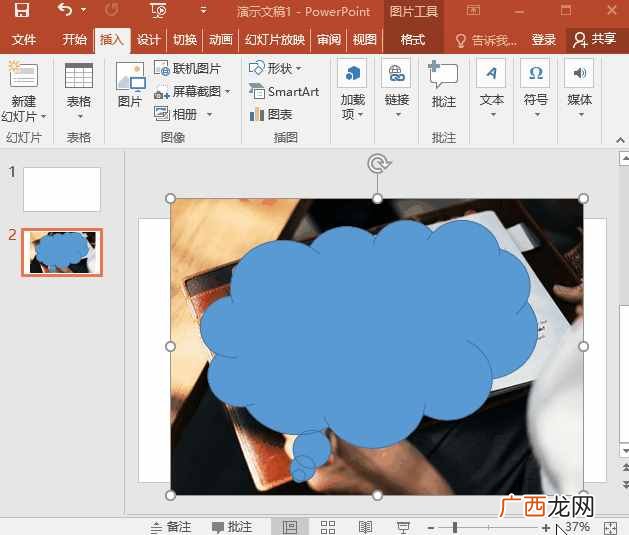
二、插入形状根据需要,你想要将图片裁剪成什么形状,就插入对应形状,这里以云形标记为例 。
操作:点击【插入】-【形状】-【云形标记】-鼠标调整大小移动到所需位置即可 。
文章插图
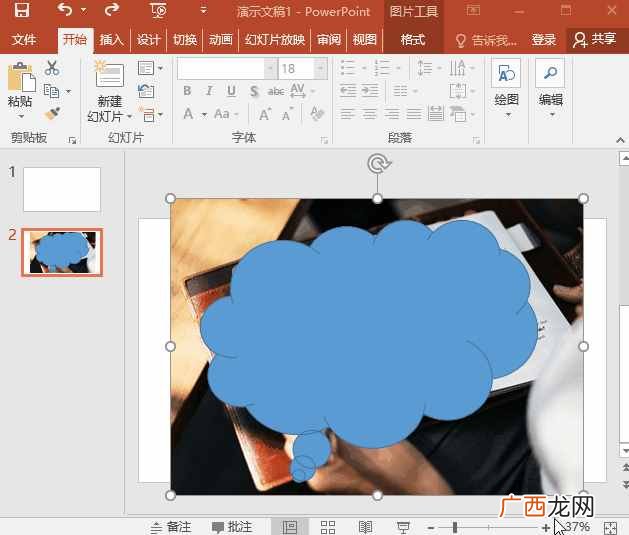
三、合并图片与形状最后运用布尔计算操作,将图片与形状进行相交处理 。
操作:选中图片-按住【Ctrl】键-选中形状-点击【格式】-【合并形状】-【相交】即可 。
文章插图
PPT中的图片裁剪操作就完成了,反过来利用【合并形状】中的【组合】或【减除】功能,能够制作出独特的边框,或留白设计,就像这样 。
操作:选中图片-按住【Ctrl】键-选中形状-点击【格式】-【合并形状】-【组合】即可 。
文章插图
还可以将多种合并形状功能结合运用,创造更加精美的图形设计!你学会了吗?
【照片自动拼接软件 ppt怎么做图片拼接】
- 多平台自动阅读脚本 微信自动阅读软件赚钱
- 虚假宣传?特斯拉被勒令免费升级自动驾驶硬件:老用户狂喜
- 自动阅读挂机脚本,手机挂机全自动刷阅读
- 自动售货机东西贵 无人售货机价格差距大
- 无人生鲜蔬菜售卖机 自动蔬菜水果售货机
- 开自助6元洗车真实感受 全自动洗车设备一套多少钱
- 怎么让excel单元格的内容自动换行
- 电脑使用着越来越卡顿|win10系统自动恢复还原操作方法
- 平时大家在使用电脑的过程中|怎样阻止电脑自动安装软件?
- 在Excel表格的使用中|excel自动变回小数点+e+数字