
今天教大家临摹一枚QQ浏览器的图标,教程难度中等偏下,要考验的主要是大家对钢笔工具的运用,蒙版和渐变等也有涉及,教程特别细致,新手完成应该木有问题,先来看一下效果图 。

文章插图
步骤如下:
1、新建一个500*500画布(可自定大小,比例相同就行),按U用椭圆工具画一个200*200的圆(颜色随意) 。

文章插图
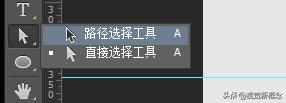
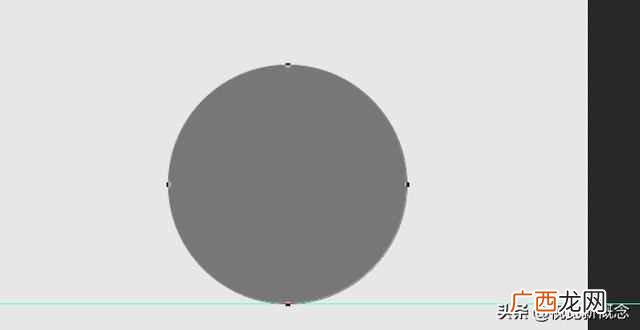
2、路径选择工具选中画好的圆形 。ctrl+c,ctrl+v 复制这个圆形在同一个图层 。
文章插图
文章插图
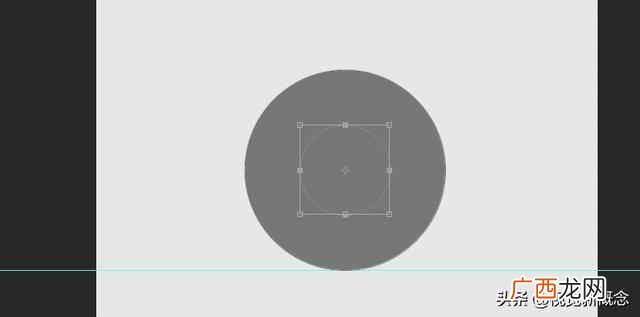
3、ctrl+t 缩小的时候按住shift+alt,同比例缩小(大小自己看着合适就行) 。
文章插图
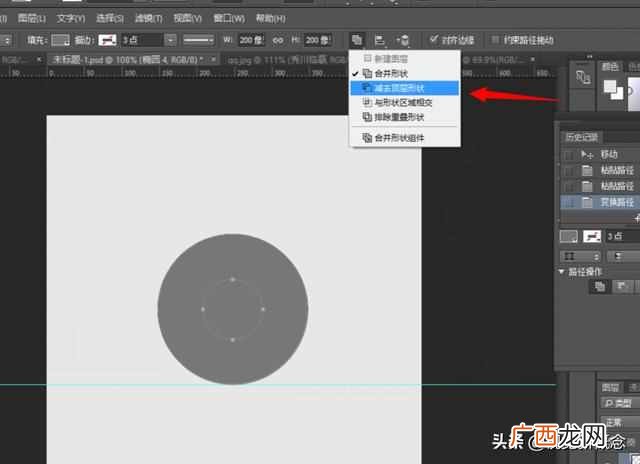
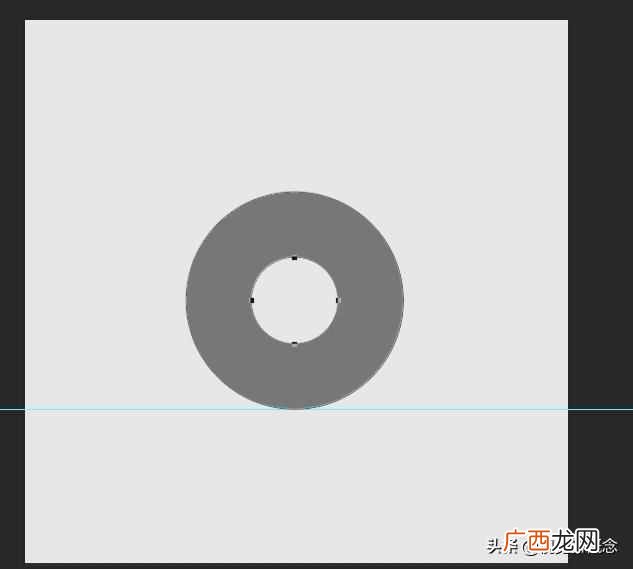
4、如图所示 。切掉它(路径操作—减去顶层形状) 。
文章插图
文章插图
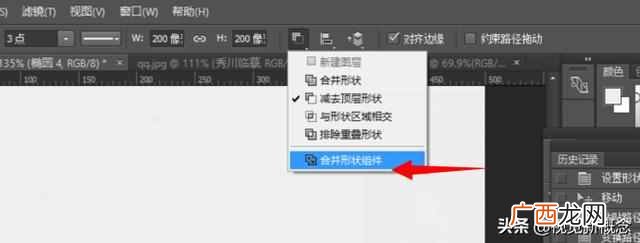
5、如图所示,合并成一个形状(合并形状组件) 。
文章插图
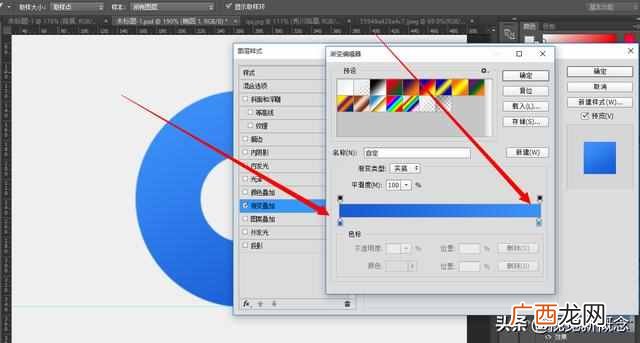
【qq应用中心图标怎么点亮(手机qq专享权限怎么隐】6、添加图层样式渐变叠加角度是120度(颜色数值用吸管吸我截图颜色就行了) 。
文章插图
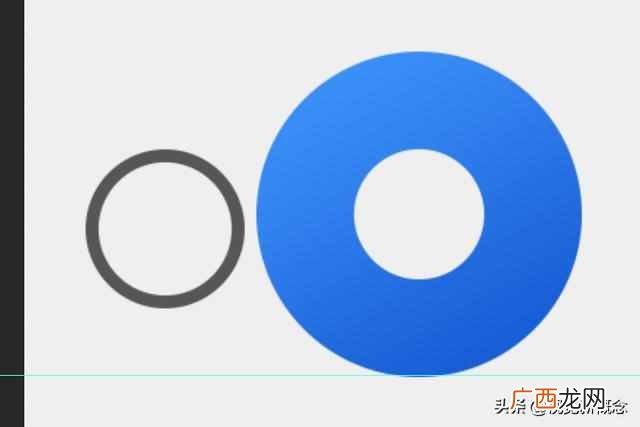
7、用刚刚说的方法再切一个左边的小圆来 。
文章插图
8、添加图层样式 90°的线性渐变叠加 。

文章插图
9、把小圆放到中间 。

文章插图
10、ctrl+j复制出外面那个大圆,右键清除图层样式 。

文章插图
11、填充颜色 a5daff(尽量接近这个颜色) 。

文章插图
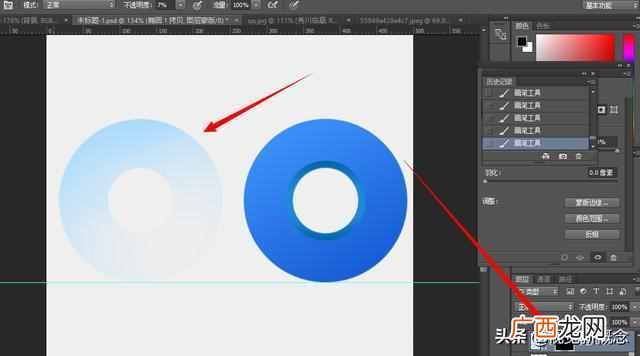
12、添加蒙版,拉个黑到白色的渐变,拉出这样的效果,如果拉不出这样的效果就用笔刷调整好 透明度慢慢擦 。
文章插图
13、覆盖到大圆上面,把添加蒙版的这个圆形向下向右各移动一个像素,让整体具有立体感 。

文章插图
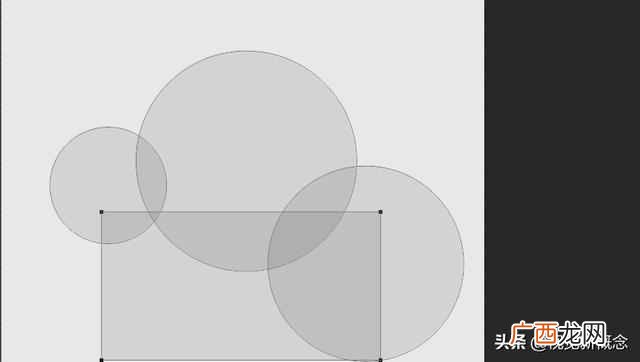
14、ok我们来画云 。按U椭圆工具和矩形工具依照下图所示画 。记住每个形状都必须是单独的图层 。
文章插图
15、按P钢笔工具勾出这个形状 。

文章插图
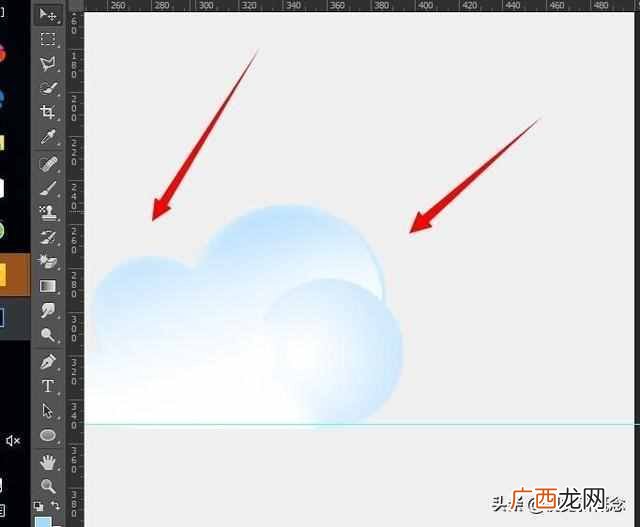
16、这时候把云朵填充白色,先随便复制出一个圆形,添加蒙版填充颜色 (颜色数值a5daff)按照刚才的方法擦擦 or 加渐变拉 。擦出如图形状 。

文章插图
17、覆盖到原来的圆形的上面,其他两个圆也按照如上,复制添加蒙版擦出来 。
文章插图
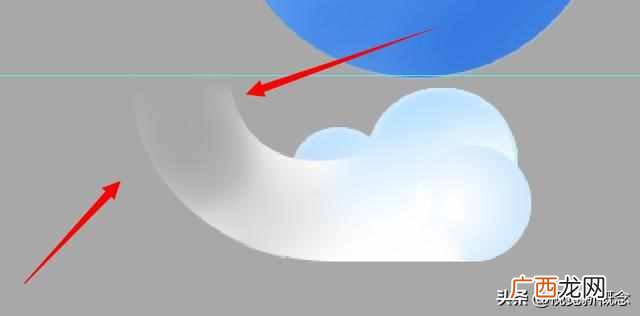
18、钢笔勾出的形状,也是添加蒙版擦擦 。
文章插图
19、用钢笔勾出这个形状,添加蒙版擦擦,用钢笔顺着圆形的内侧勾就行 。

文章插图
20、勾好后,放在内侧这个位置(如图) 。
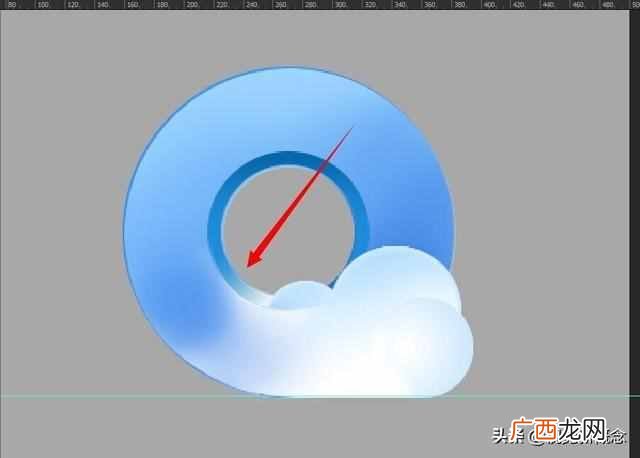
文章插图
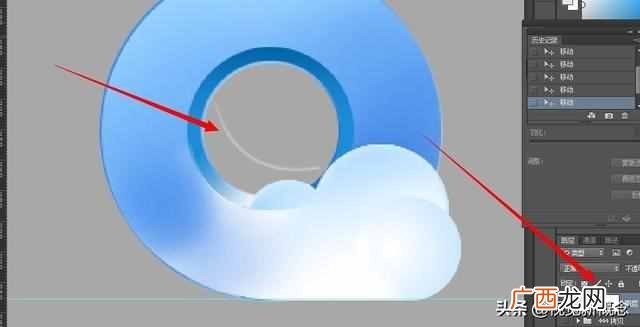
21、新建个图层,用钢笔顺着圆形勾出这个形状,描边白色 。还是添加蒙版,稍微擦擦两端 。
文章插图

文章插图
22、到这里基本结束啦 。自己试着做个阴影 高光 之类的,细节方面自己在把控下 。

文章插图
完成最终效果图

文章插图
- 创业补贴,创业扶持中心
- 成都高新东区,成都高新创业服务中心
- 重低音应用有哪些
- 品质的教育机构装修 开办托育中心装修要求
- 怎么把电脑桌面上的所有图标全部隐藏起来呢?下面就和大家一块看一下怎么操作|怎么把电脑桌面上所有图标全部隐藏起来?
- 2022年|新职业区块链应用操作员-年薪可达50万
- 在使用手机的过程中|如何彻底清除手机应用程序的数据
- 大家在使用手机的过程中|怎么恢复手机默认应用设置
- 深圳创业中心在哪,福田皇冠自主创业孵化基地
- MIUI14桌面魔法,胶囊图标、大文件夹功能全解,打造更高效交互