
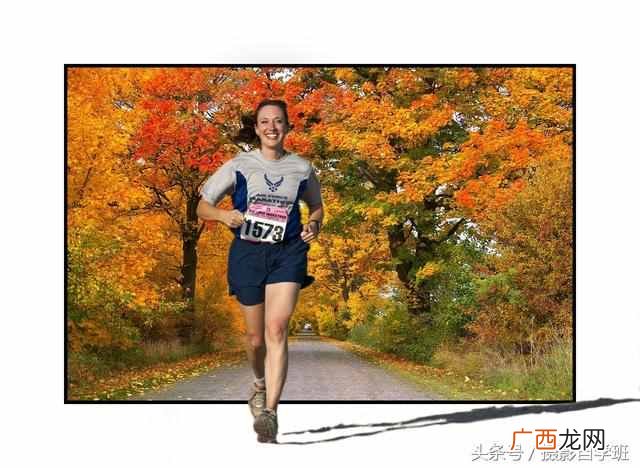
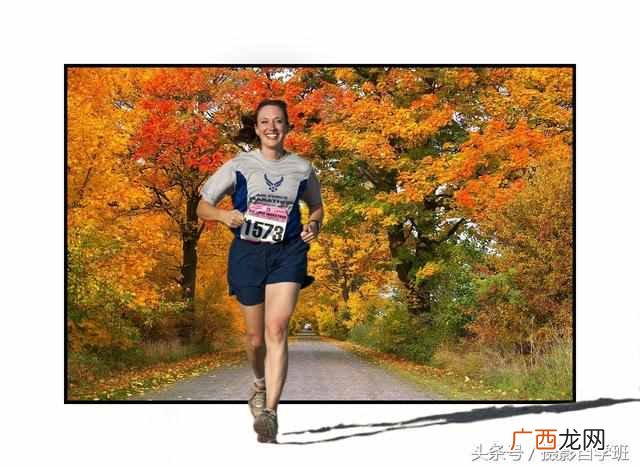
怎么制作人物从照片走出的图片效果?制作人物从照片走出的效果,用手机就可以轻松搞定,看一下我做出来的效果图,后为大家介绍思路和操作方法 。
人物从照片走出的效果图:
文章插图
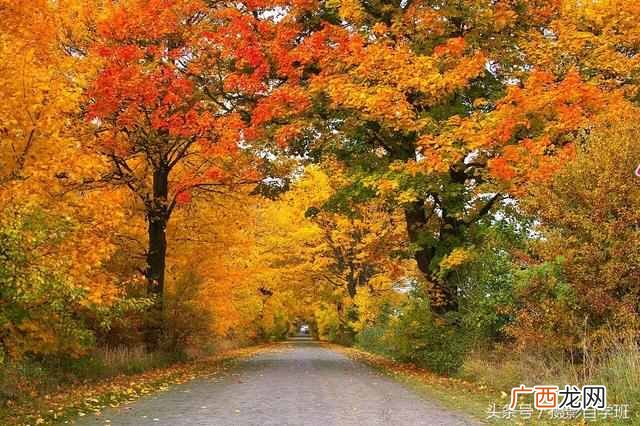
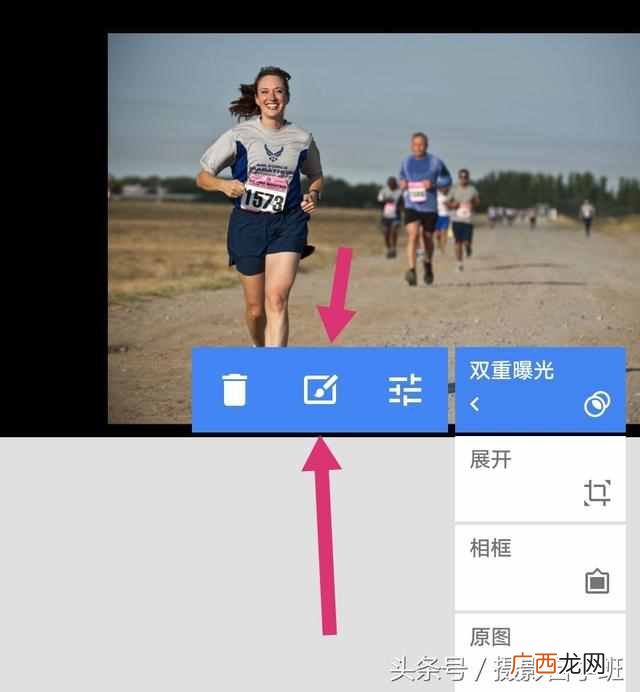
照片原图:
文章插图
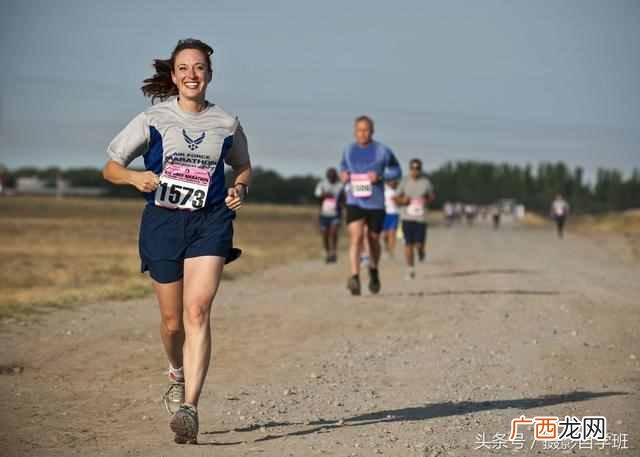
人物原图:
文章插图
思路:(1)先要制作出照片效果 。(2)再制作出走出来的立体效果 。(3)人物的照片,和走出的图片,要有关联,情景要合适,才能更有效果 。下面说怎么做 。
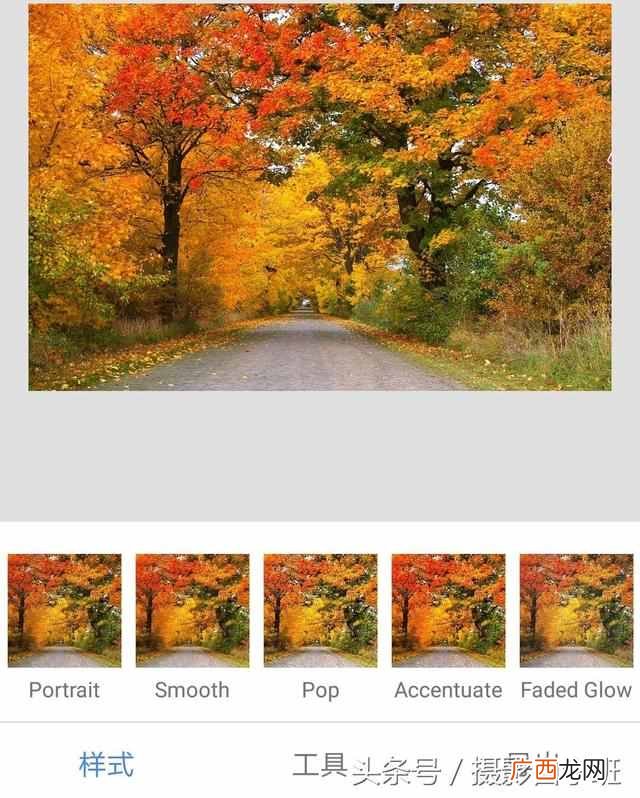
制作人物从照片走出的图片效果,操作步骤:1、我们这里使用到手机修图软件Snapseed,用其打开风景照片 。
文章插图
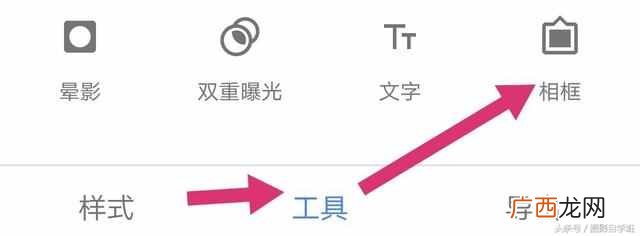
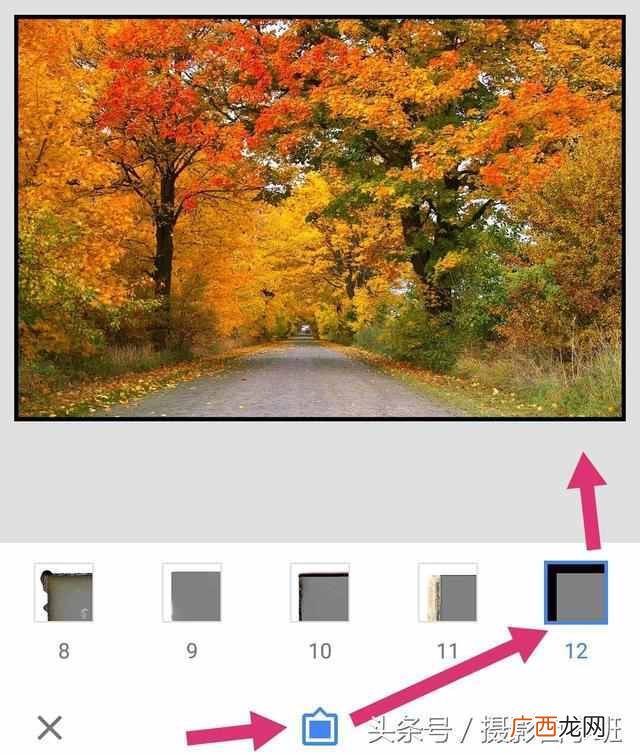
2、先把风景照片,做成带相框的感觉,这样走出“框”,才更有效果 。工具,相框 。在相框工具中,选择编号12的相框,手指在图片上左右滑动,设置边框宽度 。细一些就好,不要太宽 。
文章插图
文章插图
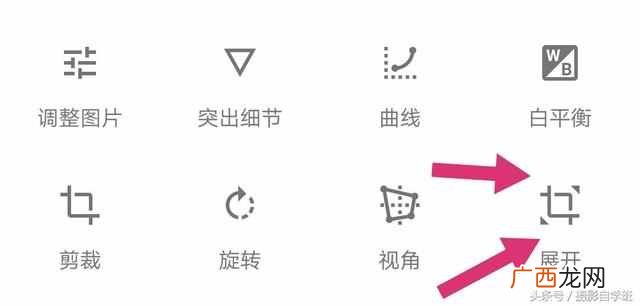
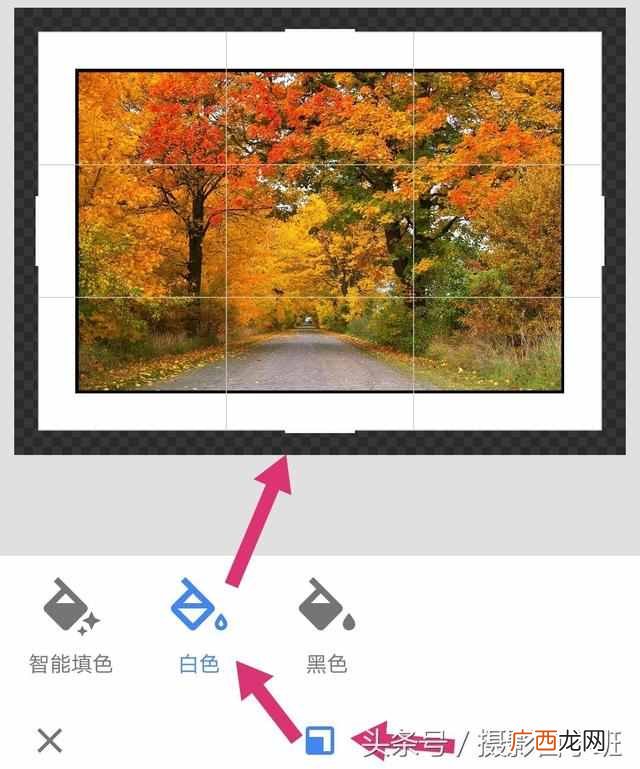
3、让框更明显,给添加人物,留出足够的空间 。工具,展开 。进入展开工具后,显示四周展开,点击页面下方中间的位置,选择填充白色 。四周展开后,点击对号保存此步 。点击工具中的展开,再次进入展开工具,这次,单独展开图片下方,也是填充白色 。
文章插图
文章插图
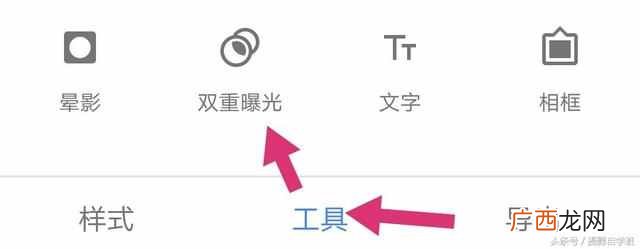
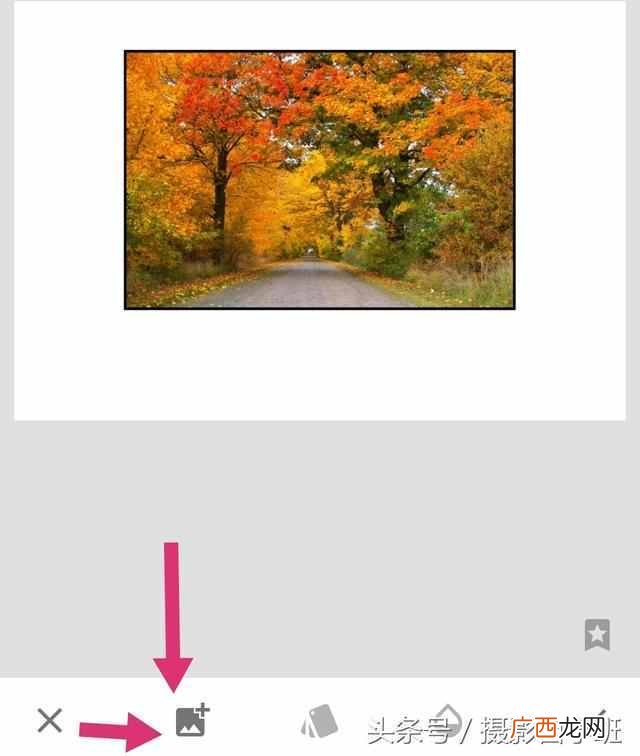
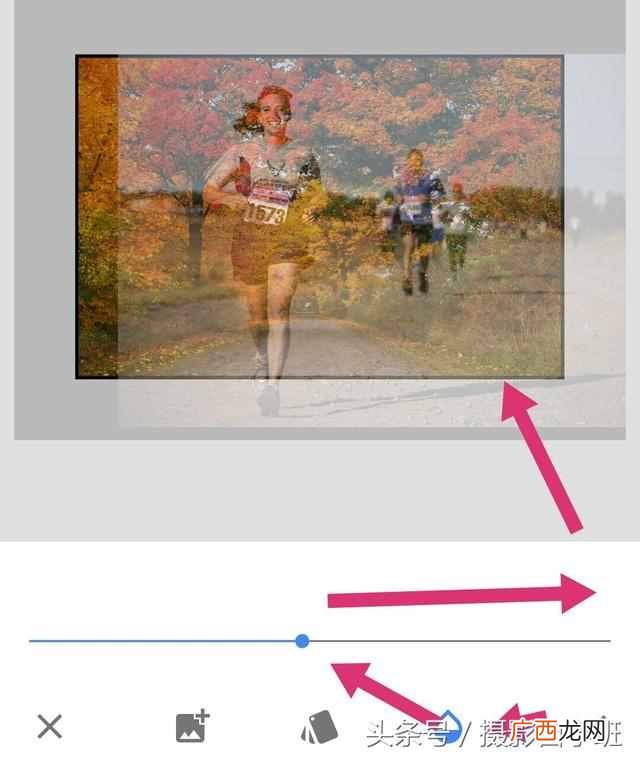
4、背景图片准备好,把人物添加进来 。工具,双重曝光,添加图片 。改变添加人物的大小,要适合背景图,把人移动到路的位置 。点击水滴,把后添加的人物照片,改为不透明 。对号保存此步 。注意:要让人物的一条腿,迈出画框,这样,才有走出图片的效果 。
文章插图
文章插图
文章插图
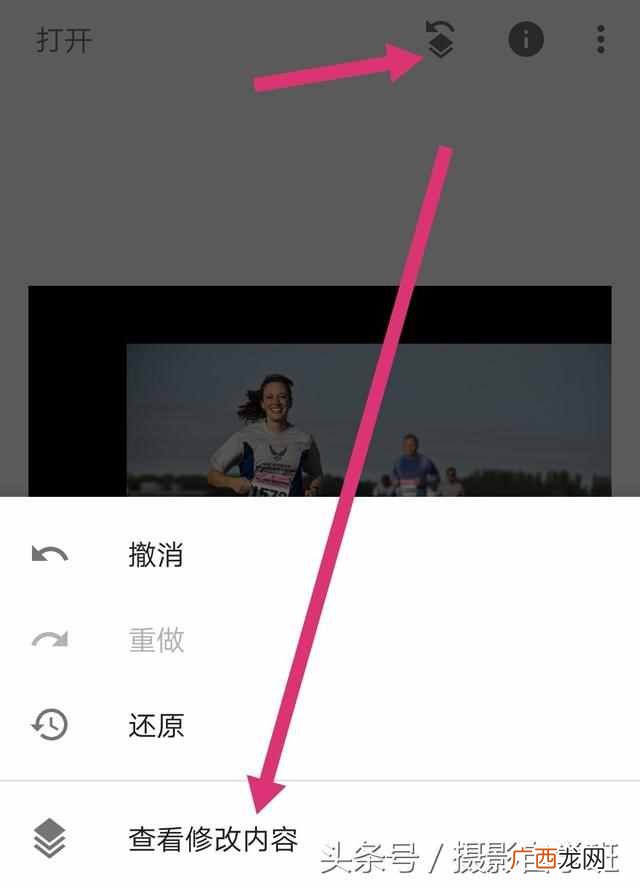
5、点击右上角弯曲的箭头,再点查看修改内容,右侧出现刚才的一系列操作步骤,点击最上面的“双重曝光”,选用弹出菜单中间的画笔工具 。
文章插图
文章插图
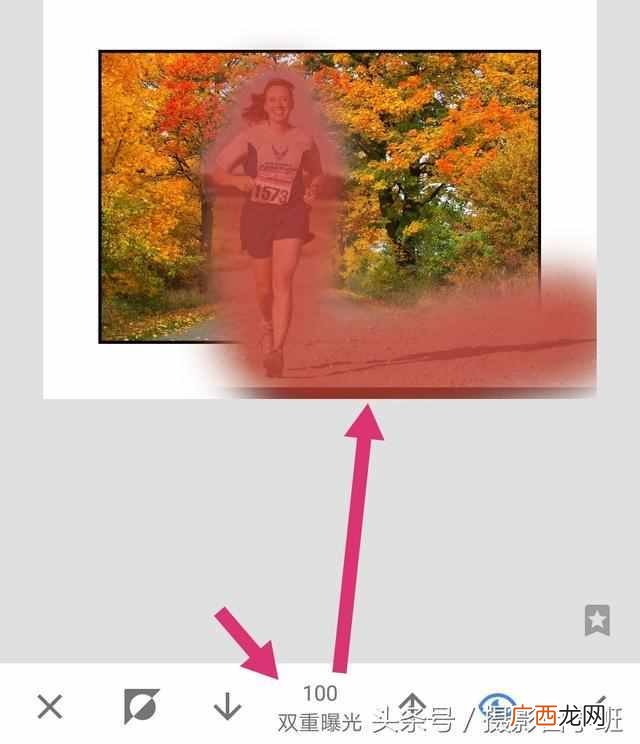
6、进入到新的页面后,把图片下方中间的双重曝光数值,调为100,对刚才添加人物的部分,进行涂抹,人物就出现了 。但多余的部分也出现了 。
文章插图
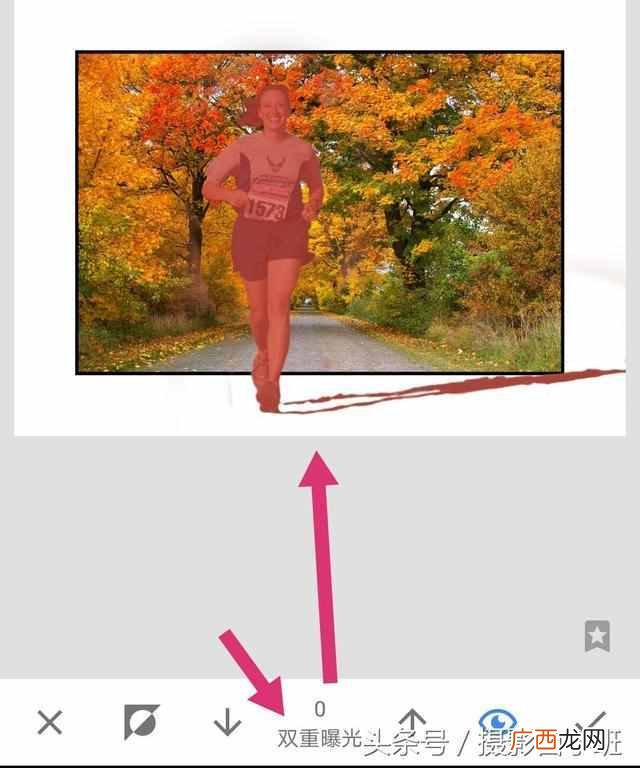
7、把双重曝光数值调为0,对多余的部分进行擦除 。只剩下人,和阴影 。对号,保存 。再点左上角的箭头,回到工具界面,导出即可 。哦了 。
文章插图
注意2 :一定要把影子也涂抹出来 。涂抹技巧:可以先涂一条腿的影子,把另外一条腿的影子,擦除掉 。两腿中间,非影子的位置,擦没之后,在把双重曝光数值调为100,把刚擦没的影子,涂出来 。
感谢您的赞赏!喜欢的朋友,帮我点赞转发哦,欢迎来关注我 。【怎么制作照片(小白都在用的在线图片编辑工具】试着做一下吧,把做好的图片,在评论中留言哦 。
文章插图
- 小厂好还是大厂好,创业公司和大厂怎么选
- 冷冻薯条怎么炸
- 汽车代理商怎么加盟 汽车创业加盟
- 月球是哪儿来的?同样是内太阳系行星的水星、金星和火星|月球身世之谜是怎么形成的?
- 京东代理怎么做需要什么条件,京东快递可以加盟代理吗
- aifol埃飞灵卫浴怎么样,埃飞灵公司简介
- 没有项目经验怎么写,项目经验怎么写 范例
- 桂圆怎么保存才放得久
- 台式电脑怎么设置无线网络
- 鲜人参怎么保存最好