
由于目前iOS系统比较封闭的特性 , 苹果手机换铃声相比安卓要麻烦的不多 , 因为它仅支持 m4r 格式铃声 , 并且还需要导入到 iPhone铃声库 才能设置使用 , 让很多果粉朋友望而却步 。之前小编带来了一篇“iPhone不用电脑设置铃声教程” , 但步骤繁琐 , 换个铃声至少需要半个小时 , 很多果粉朋友表示 , 这么麻烦 , 直接用电脑多方便 。

文章插图
最近小编研究了下 , 不用电脑给iPhone铃声其实也可以很简单 , 只要多用用工具 , 之前的各种操作步骤就可以大大精简 。因此今天继续带来了这期的iPhone怎么在手机上换铃声 , 这次不要半小时 , 准备好工具 , 下载好铃声 , 分分钟在苹果手机上完成铃声设置 , 一起来看看吧 。
一、准备工具

文章插图
首先在iPhone的应用商店中搜索安装两个APP , 一个是“酷狗铃声” , 主要用来下载铃声 。
另外一个是苹果官方额音乐软件“库乐队” , 主要用于将铃声导入iPhone铃声库 。这个APP很多iPhone中自带 , 如果没有找到 , 可以在 APP Store应用商店中搜索下载安装即可 。
二、iPhone在手机上换铃声方法 苹果手机最简单换铃声教程
1、首先在打开“酷狗铃声”APP , 然后找到或者搜索自己想要的铃声歌曲 , 找到之后点击铃声后面的“...” , 然后选择设为铃声 , 如图所示 。

文章插图
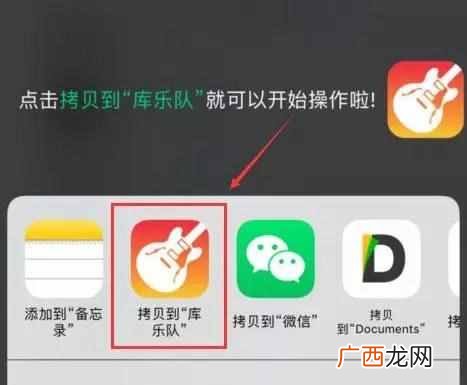
2、然后再选择“拷贝到库乐队” , 之后会自动跳转打开“库乐队”APP界面 , 如图所示 。
文章插图
3、跳转到库乐队后 , 在“最近项目” , 中就可以看到刚刚下载的iPhone铃声了 。此外 , 长按铃声名称 , 在弹出的菜单中 , 点击选择“分享” , 如图所示 。

文章插图
4、接下来选择“电话铃声” , 之后系统就会提示你将会导出铃声 , 如图所示 。

文章插图
如果铃声超过30秒 , 系统就会自动剪切前30秒 。当然你也可以点击铃声 , 自己先编辑想要截取的30秒 , 一般酷冷铃声库下载的铃声一般都在40秒以内 , 可以直接使用即可 。
5、最后一项的“将声音用作..”选择中 , 直接选择将铃声设置为“标准电话铃声”就可以了 , 如图所示 。

文章插图
6、铃声导入到苹果手机铃声库之后 , 使用就非常简单了 。依次进入「设置」->「铃声与触感」->「电话铃声」或「短信铃声了」 , 然后勾选刚才下载导入的铃声作为电话或短信铃声就大功告成了 , 如图所示 。

文章插图
以上就是iPhone在手机上直接换自定义铃声教程 , 无需电脑也可以轻松使用自己下载的铃声 , 相比之前分享的一篇教程 , 步骤要少很多 , 换铃声也简单方便了很多 , 熟练了一分钟不到就可以完成自定义铃声更换 。
【iphone怎么设置手机铃声,一分钟换铃声教程】
- 小厂好还是大厂好,创业公司和大厂怎么选
- 冷冻薯条怎么炸
- 汽车代理商怎么加盟 汽车创业加盟
- 月球是哪儿来的?同样是内太阳系行星的水星、金星和火星|月球身世之谜是怎么形成的?
- 京东代理怎么做需要什么条件,京东快递可以加盟代理吗
- aifol埃飞灵卫浴怎么样,埃飞灵公司简介
- 没有项目经验怎么写,项目经验怎么写 范例
- 怎样把联想电脑恢复出厂设置
- 桂圆怎么保存才放得久
- 台式电脑怎么设置无线网络