
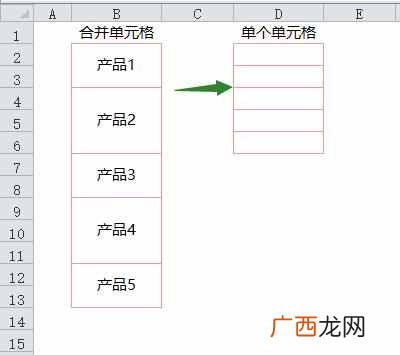
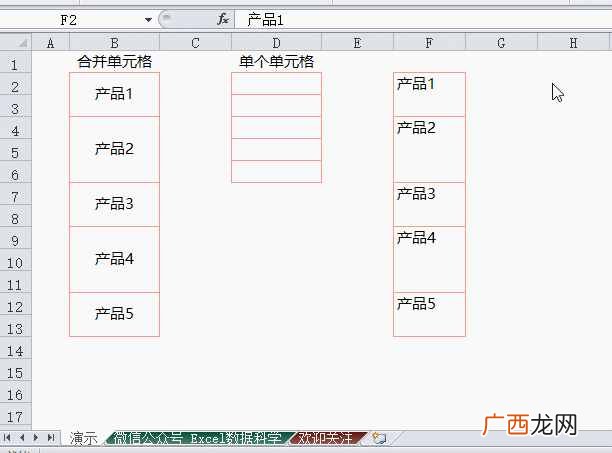
使用Excel表格可能会经常遇到这样一个问题,如下图所示:
文章插图
即需要把合并单元格的内容复制到连续非合并单元格中 。
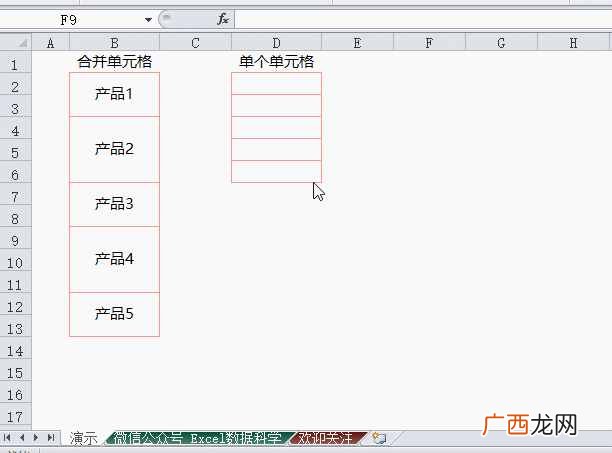
如果采用直接复制粘贴的方法,是如下这种效果:
文章插图
很明显,这不是我们想要的 。那么,要怎么才能实现预期的效果呢?
往下看详细步骤:
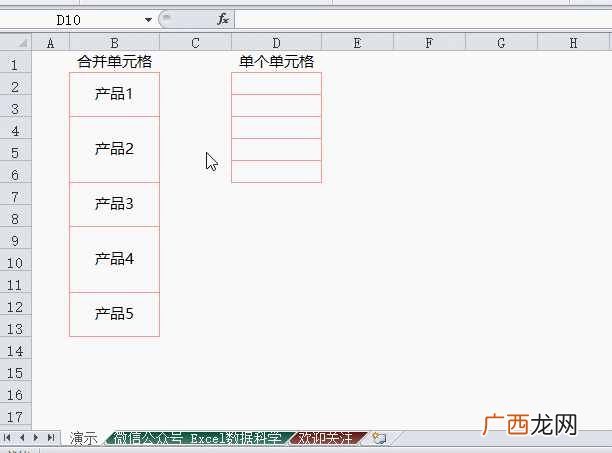
1、取消合并单元格
为了不破坏原来的表格格式,可以把需要复制的合并单元格复制到其它区域,再进行取消合并单元格操作 。
文章插图
【Excel合并单元格,保留内容,并自由复制方法】
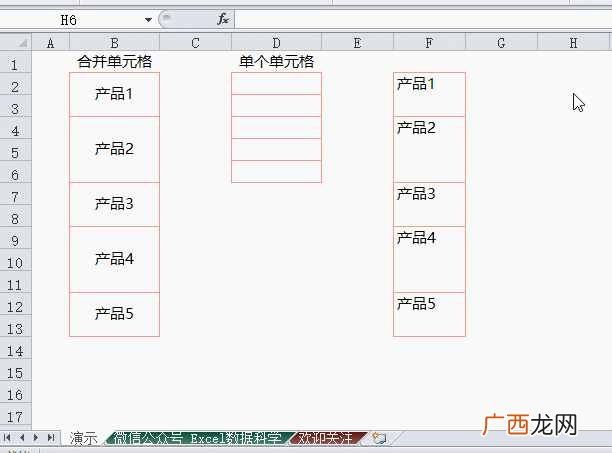
2、定位到常量
选中取消合并单元格后的区域,按下快捷键Ctrl+G打开定位条件菜单,选择【常量】后确定 。
文章插图
3、选择性粘贴
定位好需要复制的内容后,按Ctrl+C复制,接着选中D2单元格,再按鼠标右键在粘贴选项中选择性粘贴为数值(这是为了防止破坏原来的单元格格式) 。
文章插图
如此便实现了篇首所述的预期效果 。
这个小技巧的核心在于利用了Excel的定位功能,可以帮助我们节省不少时间 。
- 如何将视频合并成一个?
- 在Excel表格的使用中|excel怎么快速批量删除所有空白行
- Excel有着强大的计算能力|excel函数公式计算身份证号中的年龄
- 怎么让excel单元格的内容自动换行
- 在平时办公中|excel表格中如何快速提取部分数据
- 在Excel表格的使用中|excel一键填充2000个序列号
- 在Excel表格的使用中|excel自动变回小数点+e+数字
- Excel表格是大家平时工作中经常用到的办公软件|怎么把excel表格中多余的格子删掉
- excel打不开是什么原因
- 教你用excel做漂亮的折线图