
有不少网友在重装win10系统后遇到的第一个问题就是电脑屏幕显示模糊 。通常来说win10桌面模糊的问题很有可能是显卡驱动没有安装好导致的,要解决这个问题不妨来看看小编是怎么操作的吧 。
win10电脑屏幕模糊怎么调整
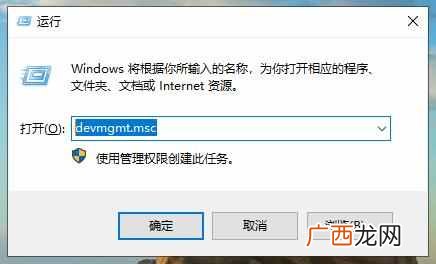
1、使用win键+R快捷键打开运行窗口,输入“devmgmt.msc”,回车 。
文章插图
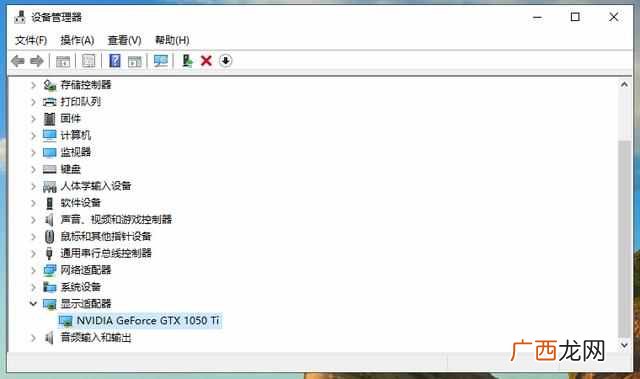
2、在设备管理器内确认一下显卡驱动的图标上是否有黄色问号 。
文章插图
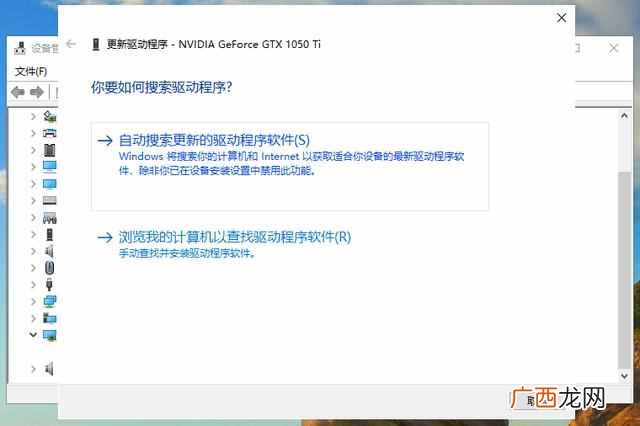
3、如果有的话,右键显卡驱动,选择更新驱动程序,使用自动搜索进行更新,或者通过第三方驱动更新软件更新显卡驱动 。
文章插图
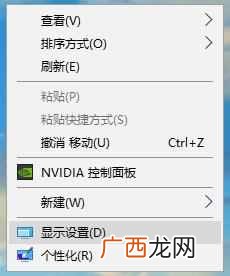
4、显卡驱动更新完毕后,在右键电脑桌面空白处,点击显示设置 。
文章插图
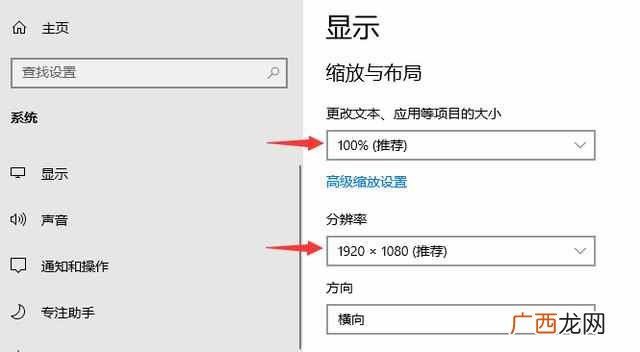
5、在显示设置内,将缩放和分辨率都调至“推荐”选项 。
文章插图
【电脑屏幕模糊 屏幕显示不清晰 解决办法?win10电脑屏幕模糊怎么调整】这样我们就能解决win10电脑屏幕显示模糊的问题了 。
- 作为电脑最重要|怒喵公布am65lessbacktothefuture键盘
- 怎样把联想电脑恢复出厂设置
- 台式电脑怎么设置无线网络
- 台式电脑无线网卡怎么安装
- 爱奇艺的视频怎么打不开了
- switch如何连接电脑
- 耳机插在电脑上没有反应怎么回事
- 电脑鼠标出现突然地卡顿该怎么办
- 华为无线鼠标怎么连接电脑
- 怎么关闭电脑屏幕保护