
文章图片
文章图片
文章图片
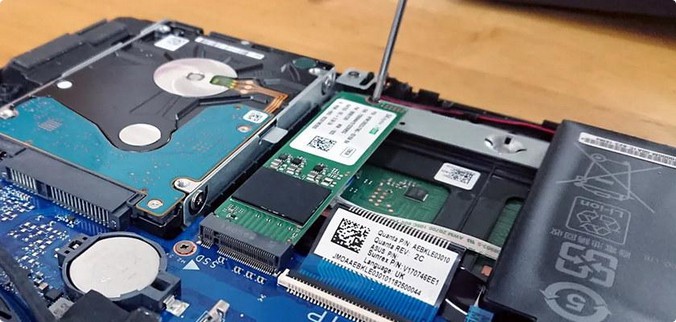
【ssd|来了,让旧电脑起飞的SSD,你一定要知道这几点!】在面对旧电脑的时候 , 应该大部分的朋友都会想到:加装SSD , 让它起飞!
但是 , 在加装SSD之前的一些事情 , 却不是每个人都清楚 。
比如说 , 原系统可不可以直接克隆至SSD?旧硬盘分区如何处理删除等等?
下面就来好好了解一下 。
第一点:注意事项!
SSD固态硬盘 , 需要根据电脑配置情况来选用 , 比如说什么接口、是否支持升级、能支持多大容量等等 。
一般来说 , 这些点 , 你在购买之前就需要全部了解清楚 。
虽说很多产品都有七天无理由退货之类的 , 但是退货什么的 , 也是需要时间的 。
还是一次性搞定比较好 。
第二点:原系统克隆!
如果不想重装系统 , 也可以选择系统克隆 , 操作也不难 , 现在很多国产软件分区助手都可以轻松完成 。
需要注意的是 , 分区助手所克隆迁移的数据 , 仅仅包括系统文件和C盘数据 。
第三点:原系统处理!
不管你是选择原系统克隆 , 还是选择u盘启动盘重装系统 , SSD都会产生新的引导分区 。
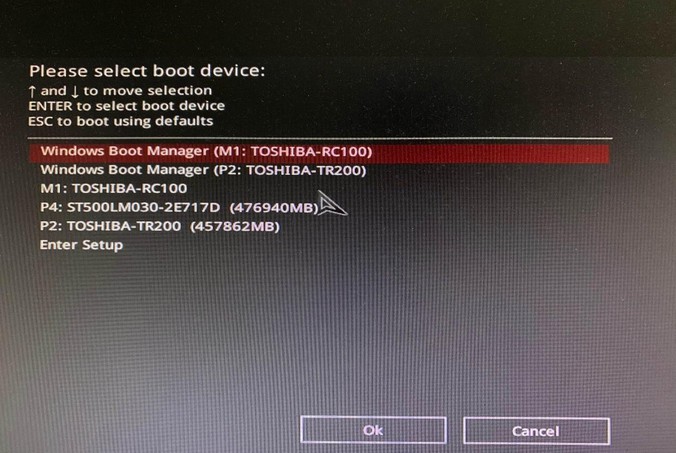
但是 , 原硬盘系统开机引导依旧存在 , 这时候你可以进入bios设置SSD启动 。
当然 , 如果你觉得BIOS设置难的话 , 可以选择清除原硬盘系统 , 让电脑自动搜索新系统开机 。
不过 , 清除原硬盘也不是那么简单的事情 。
出于对系统的保护 , 磁盘管理无法对UEFI引导分区等进行操作 。
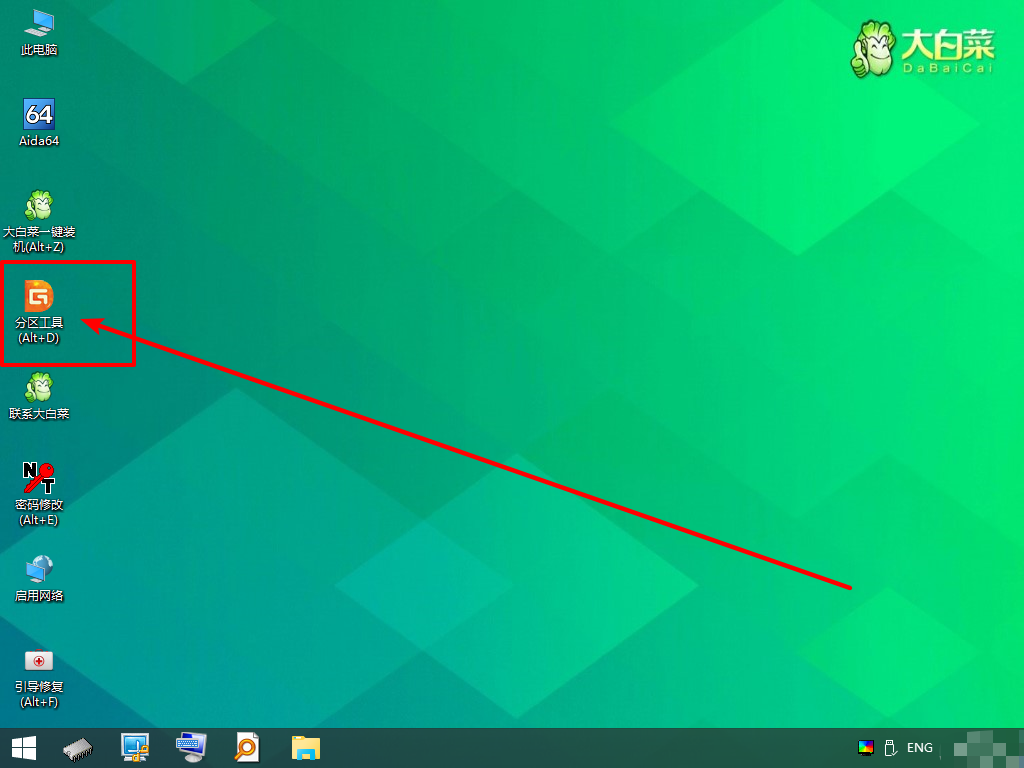
因此 , 选择软件来处理会更加方便 , 比如说u盘启动盘里面就有分区工具可以协助你直接格式化原硬盘 。
好啦 , 关于SSD固态硬盘的一些知识点就分享到这里了 , 我们下次见 。
- 短了5厘米照样强大迷你SSD硬盘雄起速度冲向5GB/sM.|短了5厘米照样强大迷你ssd硬盘雄起速度冲向5gb/s
- 腾讯云智能打法首揭秘!4条快速路让AI“开箱即用”
- 显示器|红魔27英寸电竞显示器2K版来了:240Hz高刷卖2499元
- 电子书|全彩电子书阅读器来了:最佳色彩模式延迟1.5秒 你能接受吗?
- 魅族|来了!魅族20换了新充电头 支持80W快充
- Java|华为笔记本双12大促开启 智慧体验让办公学习更高效
- 怎么让excel单元格的内容自动换行
- 微信|双十二不是快来了吗,这里给大家安利四款安卓轻旗舰
- 华为|双12优惠福利更给力,华为多款PC产品迎来了最佳入手时机
- 芯片|国内首条量子芯片生产线有了“火眼金睛”,外媒:脱钩的代价来了