

文章图片
文章图片

文章图片

文章图片
文章图片
文章图片
文章图片
文章图片
文章图片

文章图片

文章图片

文章图片
今天跟大家分享一个小技巧 , 微信隐藏的拍照开关 , 打开后照片清晰10倍 , 学会了真实用 。
那我们平时使用微信的拍照功能 , 都是直接点击这个拍摄 ,
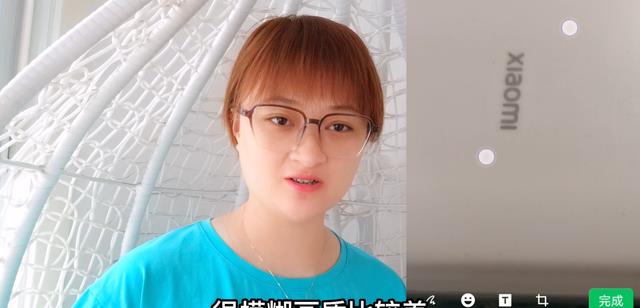
但是很多朋友都说这样拍出来的照片啊 , 很模糊 , 画质很差 , 不美观 ,
那这是为什么呢?那下面就跟朋友们分享这个实用的小技巧 , 教你在微信聊天的时候也能拍出高清照 , 很多人都不知道 , 建议大家点赞收藏 , 下面我们就一起来看看吧~
首先我们打开微信之后 , 打开一个与好友的聊天对话框 , 再点击右下角这里的+号 ,
那在这里呢 , 我们就可以看到有一个拍摄的按钮 , 相信很多朋友都习惯点击这个拍摄直接进行拍照的 , 拍完想要拍摄的画面后 , 直接点击右下角的完成 ,
就发送出去啦 , 但是这样发出去的照片是比较模糊的 , 尤其是带有文字的那种 , 这里我们把它点开 , 然后放大来看 , 它就会变得很模糊 ,
那接下来跟大家演示高清的拍摄方法 , 那怎么样操作呢?
这里有一个相册的图标 ,
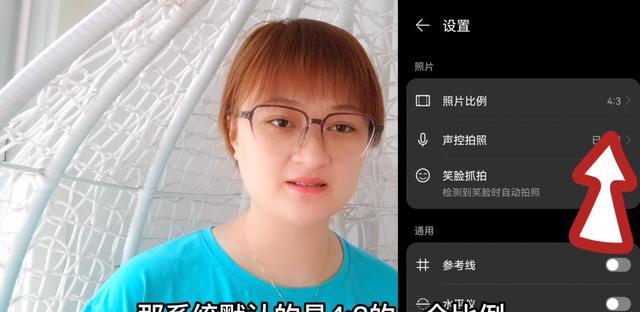
那平时啊很多人都是这样子的 , 直接点击一下 , 这样的话就会直接进入到相册里面 , 那其实啊我们可以长按这个相册2秒 , 现在呢就能调出手机的原相机进行拍照 , 用这种方法来拍照的话 , 拍出的照片就比较清晰 。 点击右上角的设置按钮 ,
这里可以选择拍照比例 , 系统默认是4:3 ,
根据拍摄需求我们可以切换成1:1或者是全屏 ,
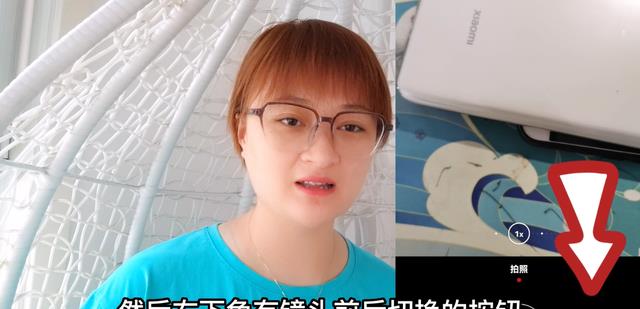
大家也是根据自己的需求来选择的 。 然后右下角有镜头前后切换的按钮 ,
按照自己的需求来切换成前置或者后置 。 那现在我们再来拍张照片 , 对准我们想要拍摄的画面 , 点击中间的拍摄按钮 ,
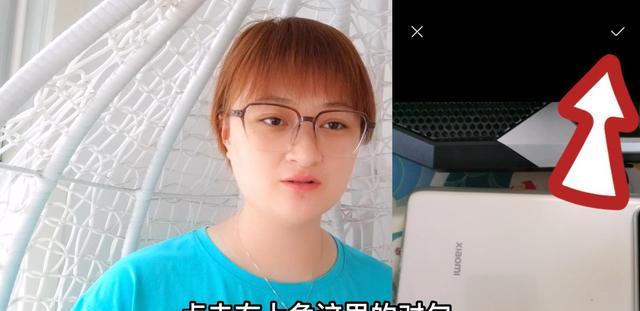
拍摄完成之后 , 点击右上角这里的对勾 ,
那么在这里我们还可以对这张照片进行编辑 ,
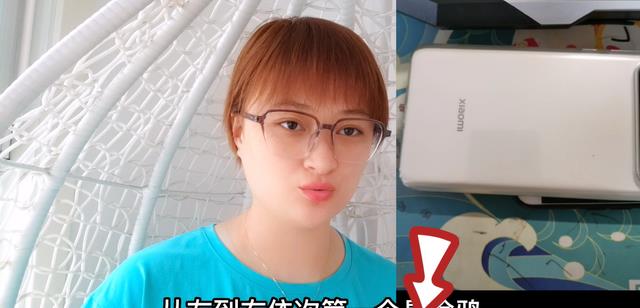
点击左下角的编辑按钮 , 从左到右 , 第一个是涂鸦 ,
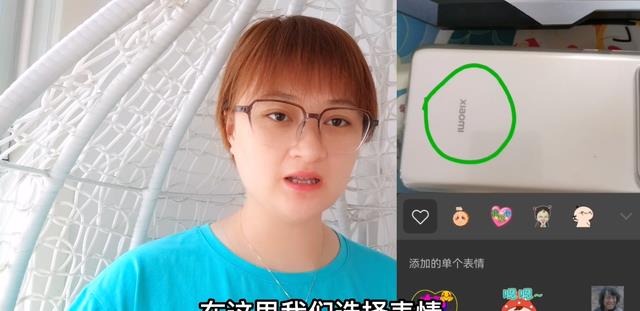
第二个是添加表情 , 第三个是添加文字 , 第四个是裁剪按钮 , 点击第一个涂鸦 , 上面就出来了选择涂鸦的颜色 , 然后就可以这样任意圈点 ,
- 唉|这么又“杀”我微信了?
- 一台电脑只能登录一个微信账号?教你几个步骤轻松搞定!
- 微信现在大家每天几乎都要用到|微信三个设置按钮默认是打开的,关闭以后,缓存空间明显降低了
- 怎么把电脑桌面上的所有图标全部隐藏起来呢?下面就和大家一块看一下怎么操作|怎么把电脑桌面上所有图标全部隐藏起来?
- 手机和微信是现在人们工作和生话中不可缺少的两样工具。|怎么利用微信把手机的文件和相片传到电脑上
- 在这信息技术飞速发展的今天|支付宝和微信的这两个隐藏功能,大家平时都没有留意而已
- 每天大家都在使用微信|微信群聊新增两个功能,一个直接@提醒多个人
- 虽然微信现在比较受人们的喜爱|如何把手机上的文件传到电脑上?
- 前几天介绍了怎么屏蔽微信某个人发的信息后|删除了微信中的好友,还能收到对方发来的信息吗?
- 微信是大家都要经常用到的社交平台|微信如何彻底关闭朋友圈入口