
文章图片
文章图片
文章图片
文章图片
文章图片
文章图片
文章图片
文章图片
文章图片
文章图片
Excel 中的技巧总是学无止境 , 就一个小小的合并单元格 , 竟然还有这么多方法可变通 。
凡是一键直达 , 能省时省力的技能 , 我从来不介意多学一些 。
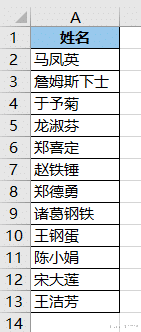
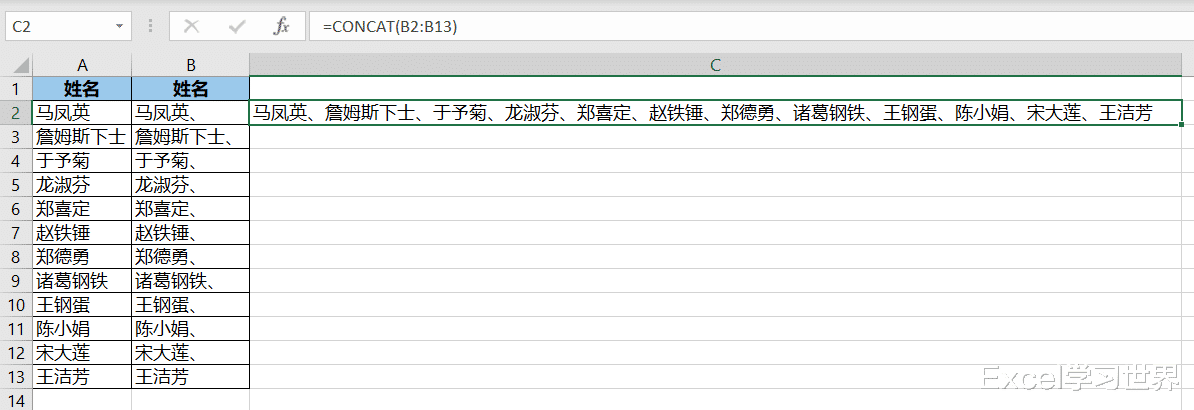
案例1合并多个单元格的内容将下图 1 中的所有姓名合并到同一个单元格中 , 中间用“、”隔开 , 效果如下图 2 所示 。
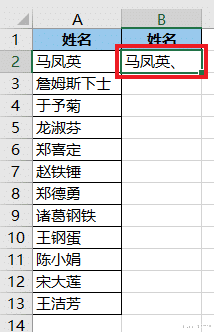
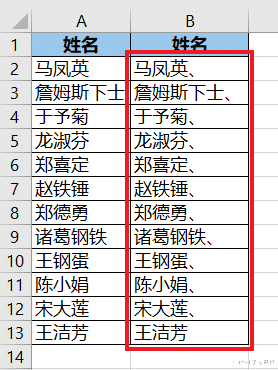
解决方案1内容重排1. 将 A1、A2 单元格的内容复制粘贴到 B1、B2 单元格 --> 在 B2 的姓名后面加个“、”号
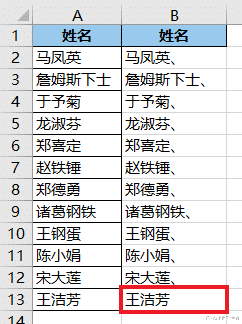
2. 选中 B2:B12 区域 --> 按 Ctrl+E
3. 最后一个姓名后面不需要加分隔符 , 直接复制过来即可 。
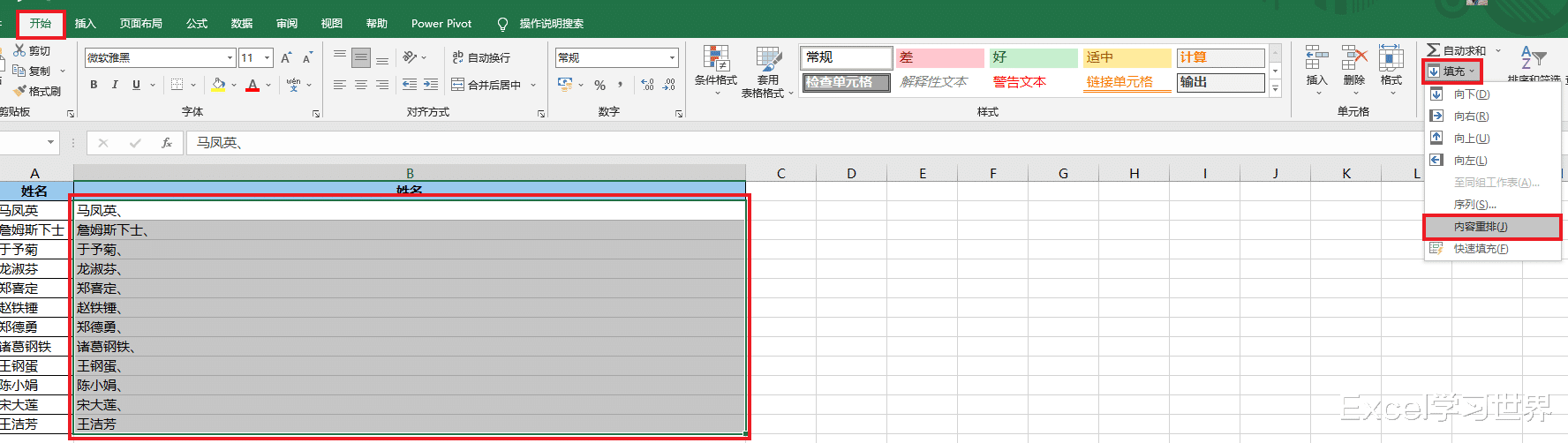
4. 拉宽 B 列的列宽 , 直到足够容纳所有姓名为止 。
5. 选中 B2:B13 区域 --> 选择菜单栏的“开始”-->“填充”-->“内容重排”
现在姓名都合并在 B2 单元格中了 。
解决方案2公式连接1. 用前面同样的方法复制姓名列 , 给最后一个单元格以外的所有姓名后面加上“、”
2. 在 C2 单元格中输入以下公式:
=CONCAT(B2:B13)
公式释义:
- CONCAT 函数在高版本的 Excel 中替代了 CONCATENATE , 用于将两个或多个文本字符串联接为一个字符串;
- 用法比较简单 , 就是将参数中的所有文本都连接在一起
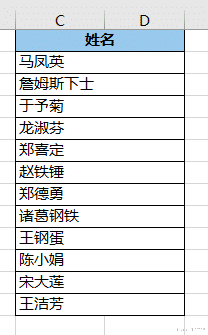
案例2快速合并多行单元格将下图 1 中的“姓名”列的每一行与旁边的空行合并在一起 , 如下图 2 所示 。
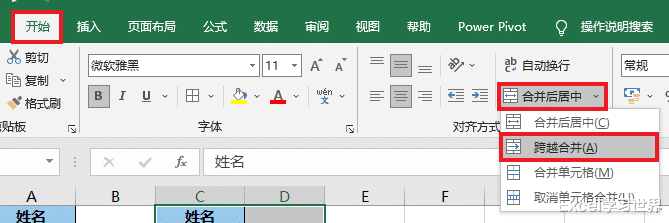
解决方案跨越合并1. 将 A 列复制粘贴到 C 列 --> 选中 C1:D13 区域
2. 选择菜单栏的“开始”-->“合并后居中”-->“跨越合并”
合并完毕 。
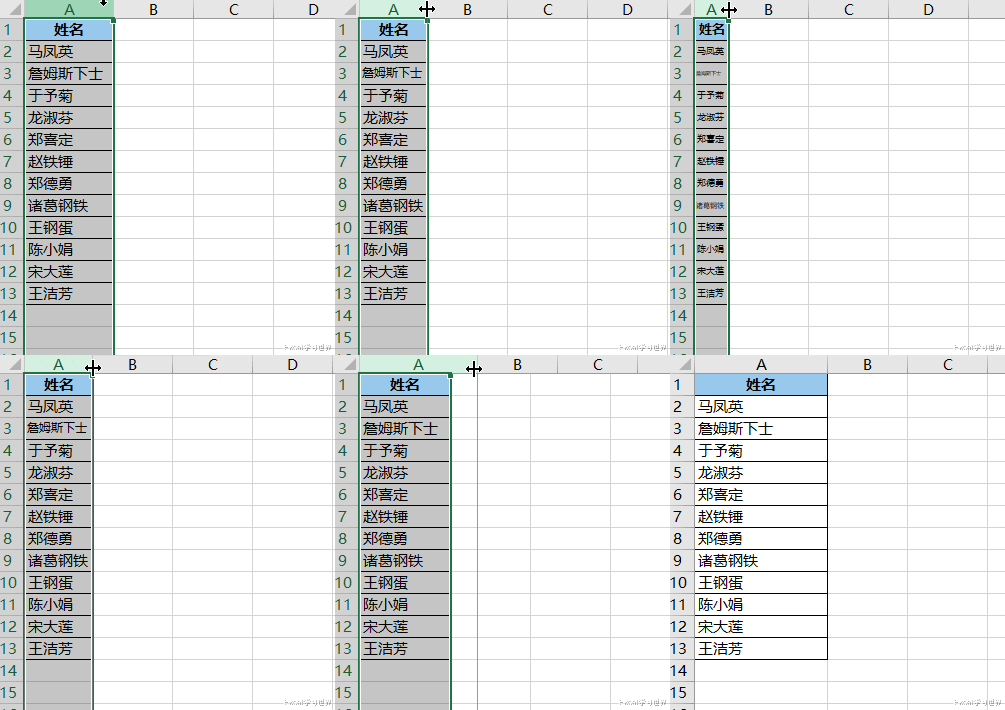
案例3单元格变窄 , 字体自动变小如以下动图所示 , 随着单元格宽度变窄 , A 列中的字体会自动变小 , 使得文字始终自适应列宽 。
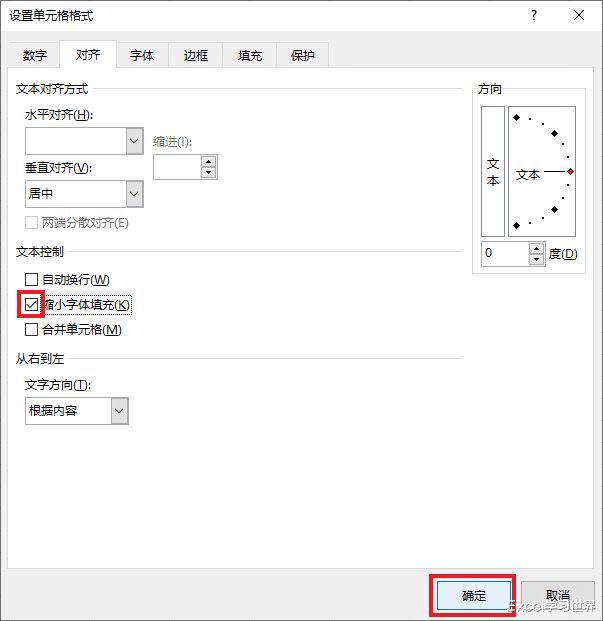
解决方案缩小字体填充1. 选中 A 列 --> 按 Ctrl+1
【excel|技多不压身,这几个 Excel 单元格设置技巧,一看就会,人生高配】2. 在弹出的对话框中选择“对齐”选项卡 --> 勾选“缩小字体填充”--> 点击“确定”
完成 。
- 在Excel表格的使用中|excel怎么快速批量删除所有空白行
- Excel有着强大的计算能力|excel函数公式计算身份证号中的年龄
- 怎么让excel单元格的内容自动换行
- 在平时办公中|excel表格中如何快速提取部分数据
- 在Excel表格的使用中|excel一键填充2000个序列号
- 在Excel表格的使用中|excel自动变回小数点+e+数字
- Excel表格是大家平时工作中经常用到的办公软件|怎么把excel表格中多余的格子删掉
- 教你用excel做漂亮的折线图
- excel|乱如麻的Excel表格,如何变成漂亮的图表 ?
- 大家早上好呀!今天我就分享Excel表格的打印技巧|excel表格的打印技巧,分分钟解决你的打印问题!