

文章图片
文章图片
文章图片
文章图片
文章图片
多条件统计 , 是每个办公室的刚需 , 如果不掌握一定的技巧 , 很容易出错 , 今天 , 小编给大家分享的是办公必备的多条件统计技巧 , 高效便捷 , 建议收藏别用!
一、多条件判断 。
1、If函数法 。
目的:筛选性别为男 , 且已婚的人员 。
方法:
在目标单元格中输入公式:=IF(AND(D3=\"男\"E3=\"已婚\")\"符合\"\"\") 。
解读:
此处运用了If+And嵌套的形式判断 , 如果两个条件都成立 , 则返回“符合” , 否则返回空值 。
2、Ifs函数法 。
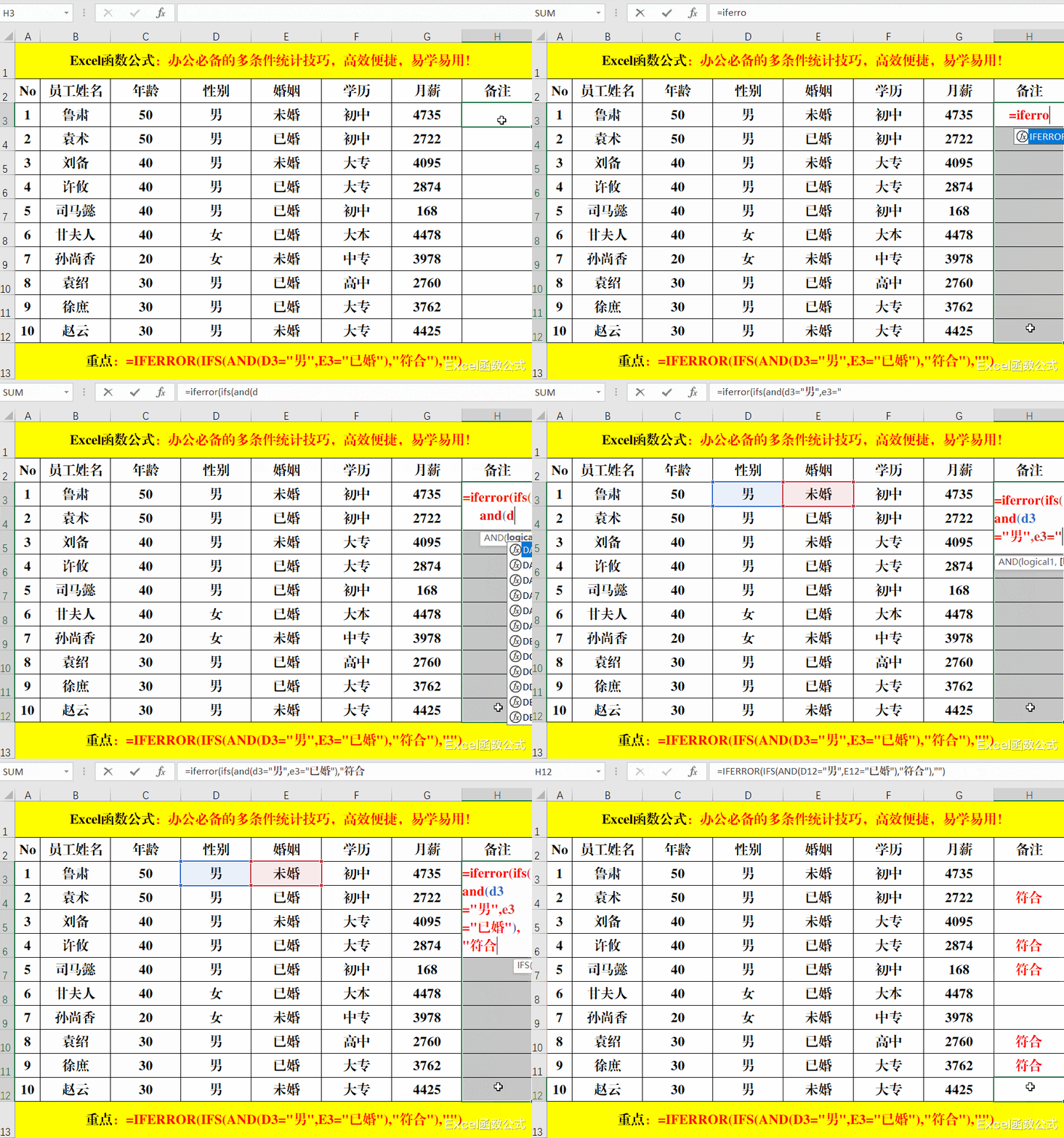
目的:筛选性别为男 , 且已婚的人员 。
方法:
在目标单元格中输入公式:=IFERROR(IFS(AND(D3=\"男\"E3=\"已婚\")\"符合\")\"\") 。
解读:
Ifs函数是多条件判断函数 , 返回第一个符合条件的值 。 在此处也是嵌套了And进行使用 。
二、多条件求和 。
1、Sumifs函数法 。
目的:计算已婚男同志的月薪 。
方法:
在目标单元格中输入公式:=SUMIFS(G3:G12D3:D12\"男\"E3:E12\"已婚\") 。
解读:
Sumifs函数是最常见的多条件求和函数 , 语法结构为:=Sumifs(求和范围条件1范围条件1t条件2范围条件2……) 。
2、Sumproduct函数法 。
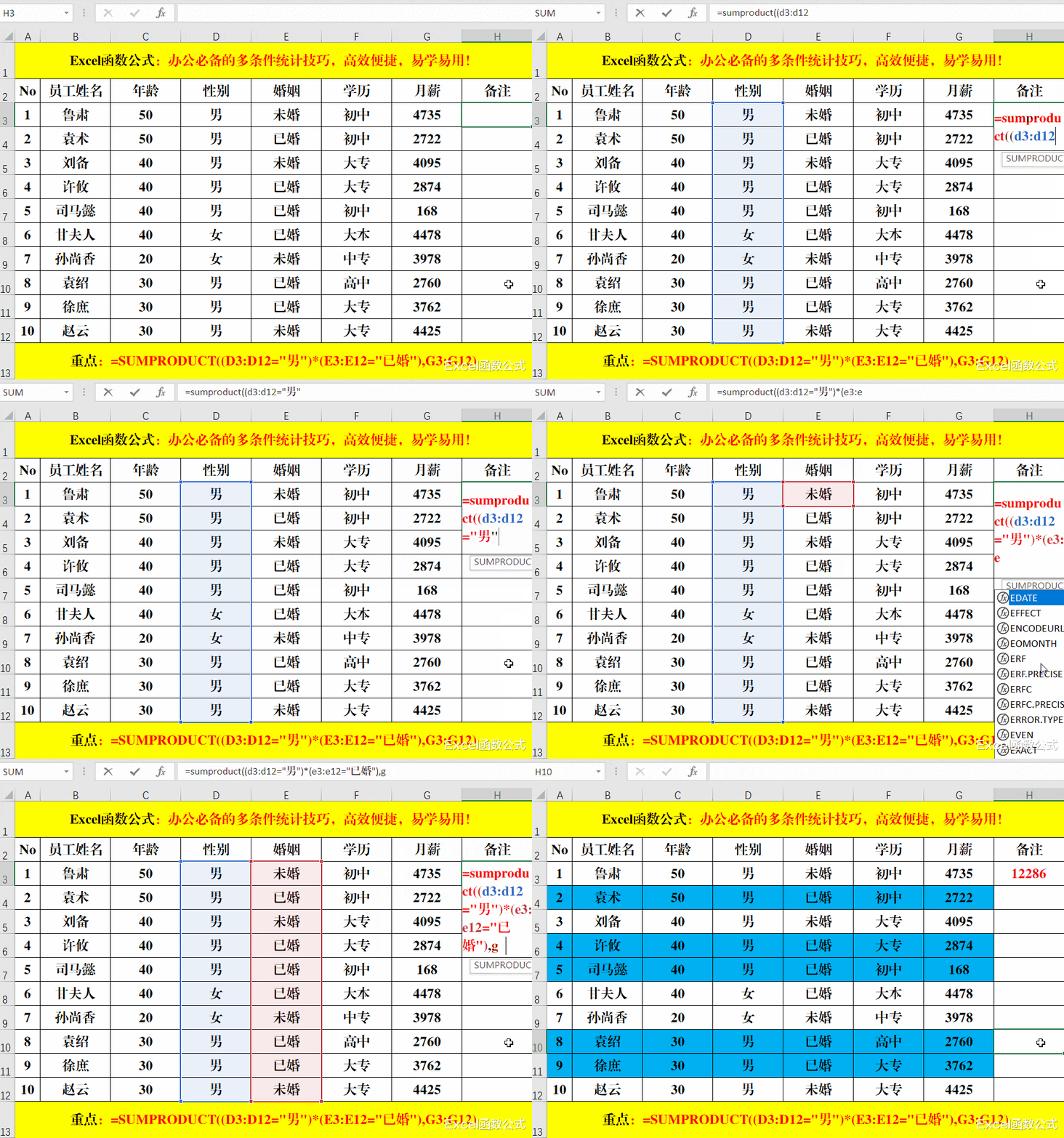
目的:计算已婚男同志的月薪 。
方法:
在目标单元格中国输入公式:=SUMPRODUCT((D3:D12=\"男\")*(E3:E12=\"已婚\")G3:G12) 。
解读:
Sumproduct函数的作用为:返回相应的数组或区域乘机的和 。 例如:苹果和梨的单价为:12元、15元 , 销量分别为:10公斤和18公斤 , 则总销售额为:390元 。 计算过程为:12*10+15*18=290元 。 先对应项乘积 , 后求和 。
三、多条件计数 。
1、Countifs函数法 。
目的:统计已婚男同志的数量 。
方法:
在目标单元格中输入公式:=COUNTIFS(D3:D12\"男\"E3:E12\"已婚\") 。
【iPhone|办公必备的多条件统计技巧,高效便捷,易学易用!】解读:
Countifs函数的语法结构为:=Countifs(条件1范围条件1条件2范围条件2……) , 只有所有的条件同时符合时 , 才进入计数范围 。
2、Sumproduct函数法 。
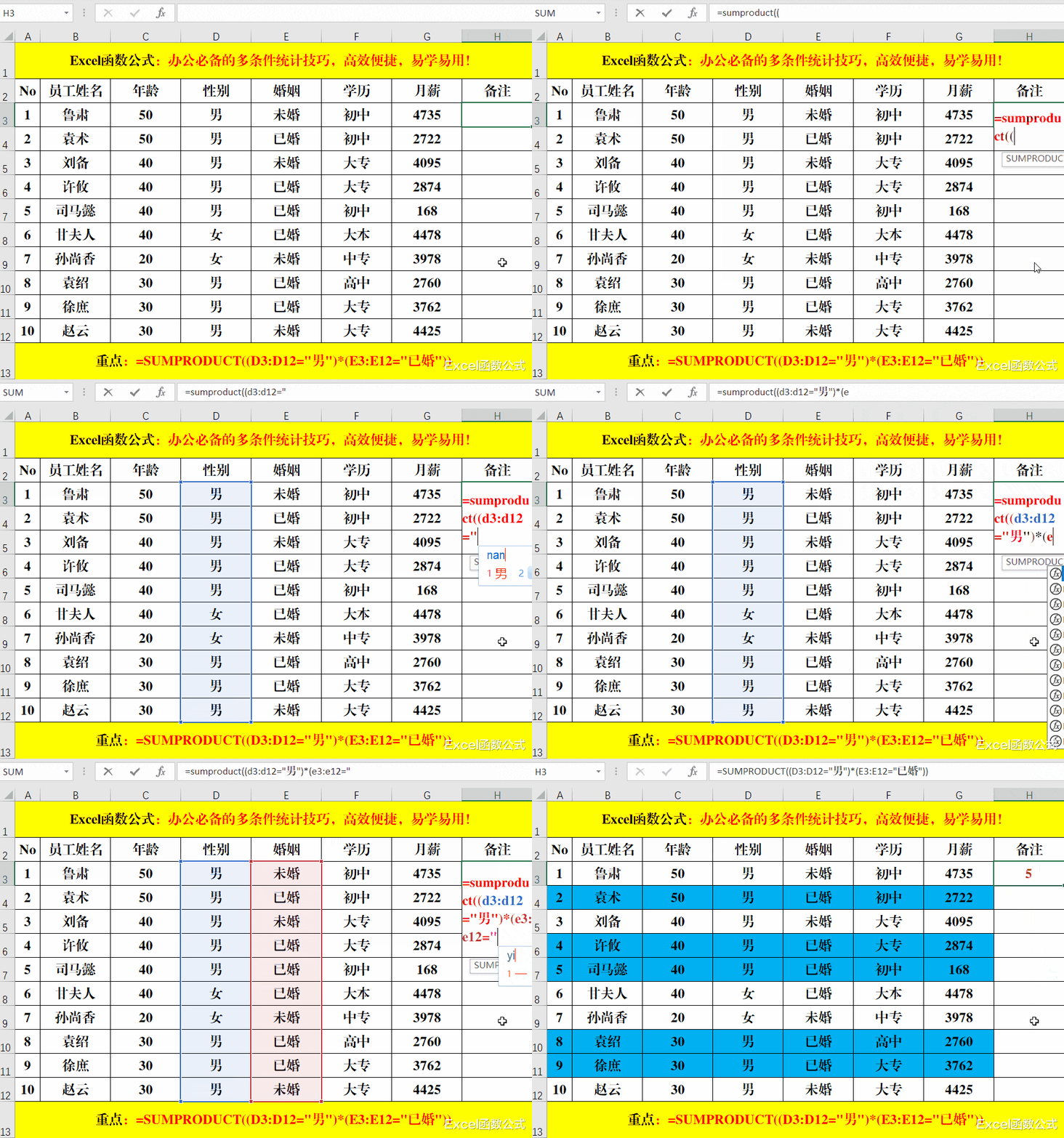
目的:统计已婚男同志的数量 。
方法:
在目标单元格中输入公式:=SUMPRODUCT((D3:D12=\"男\")*(E3:E12=\"已婚\")) 。
四、多条件计算平均值 。
1、Averageifs函数法 。
目的:计算已婚男同志的平均月薪 。
方法:
在目标单元格中输入公式:=AVERAGEIFS(G3:G12D3:D12\"男\"E3:E12\"已婚\") 。
解读:
AverageIfs函数的语法结构为:=Averageifs(求和范围条件1范围条件1条件2范围条件2……) 。
2、Sumifs+Countifs函数法 。
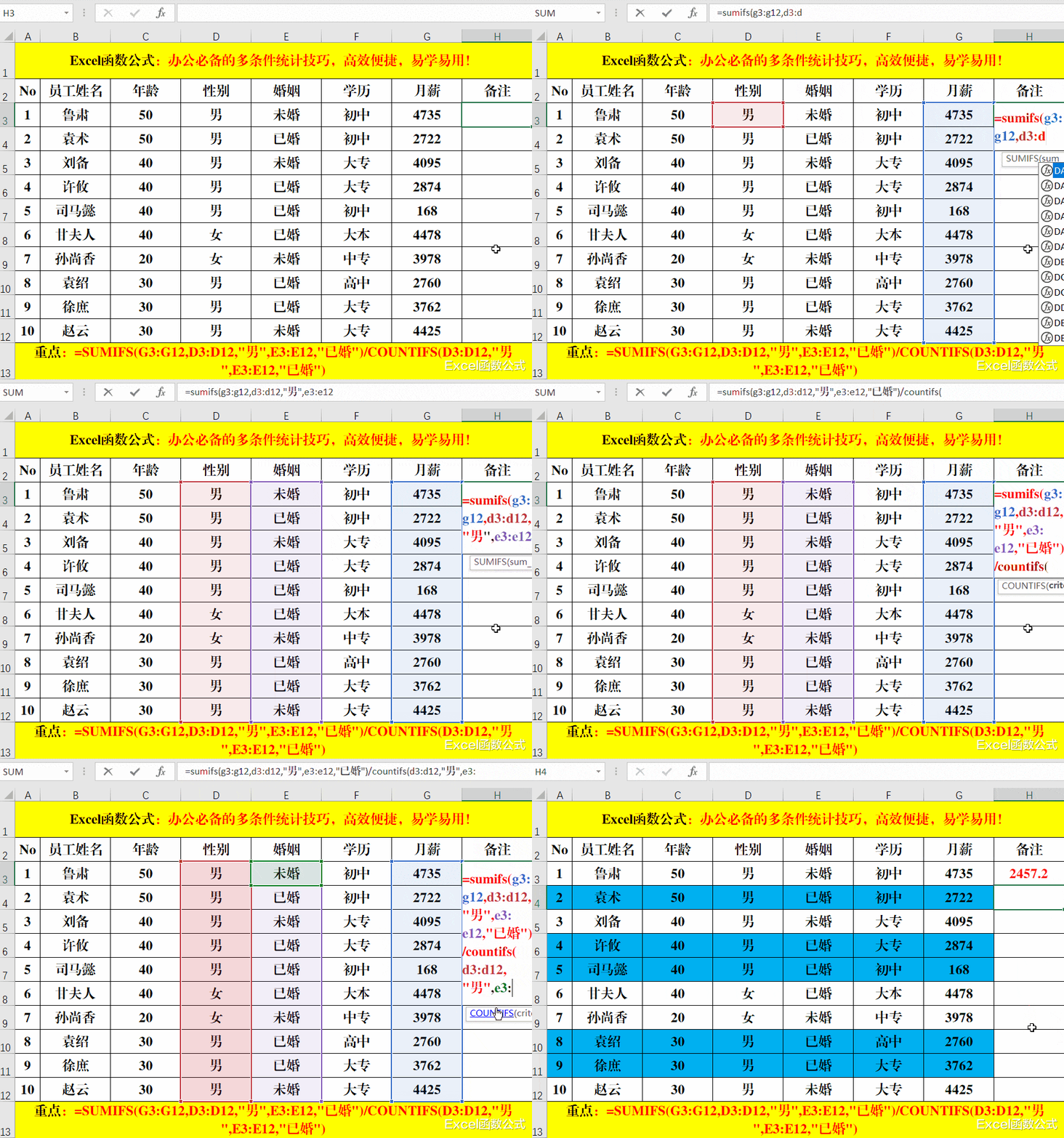
目的:计算已婚男同志的平均月薪 。
方法:
在目标单元格中输入公式:=SUMIFS(G3:G12D3:D12\"男\"E3:E12\"已婚\")/COUNTIFS(D3:D12\"男\"E3:E12\"已婚\") 。
解读:
计算就是先求和 , 然后除以人数 。
五、多条件查找 。
目的:查找已婚男同志 , 且学历为大本的月薪信息 。
- 苹果|覆盖地区远超华为Mate 50!iPhone 14卫星通信新上线4个国家
- 索尼|iPhone 15拍照值得期待!苹果CEO库克拜访索尼传感器工厂
- iPhone|雷军希望的超越苹果做到了!近8成网友认为小米13比iPhone 14 Pro好看
- 苹果|iPhone 15 Ultra售价过万?早就有过暗示了
- iPhone|饭制版iPhone 15 Ultra渲染图出炉:新设计“撞车”小米13
- 苹果|iPhone 15 Ultra尚没发布,但定位奢侈品苹果用户伤不起
- Java|华为笔记本双12大促开启 智慧体验让办公学习更高效
- ppt在办公中大家经常都可能要用到|一次就能把所有图片批量提取出来
- 在平时办公中|excel表格中如何快速提取部分数据
- 平时在使用wps办公软件时|如何清除wps最近打开的记录