
文章图片

文章图片
文章图片
文章图片
【Windows|无需U盘!在安全模式下也能重装Windows,几步轻松搞定】U盘重装难吗?
照理说不难吧?这已经算是比较简单的一种安装方式了!总比以前的刻录光盘 , 使用光驱安装要简单~
但是 , 通过制作U盘启动盘 , 进入PE系统重装系统 , 其中的设置U盘启动步骤 , 对于很多电脑小白来说还是有点难度的 。 不少人看不懂选项 , 也就没法设置好 。
现在 , 小编要跟大家一种重装系统的方法 , 无需使用U盘启动盘!但这一方法有些限制:如果电脑本身就没有操作系统的 , 那就不适用了 , 还是乖乖用U盘安装吧 。
即将为大家介绍进入安全模式重装Windows系统的方法~
以安装win10为例:
1、按电源键强制关机-开机 , 此步骤重复三次 。
2、等待系统被判断为出问题了 , 就会跳转到自动修复的界面 。
3、此时会显示电脑未能正确启动 , 接下来点击【高级选项】 。
4、继续点击【疑难解答】-【高级选项】-【启动修复】 。
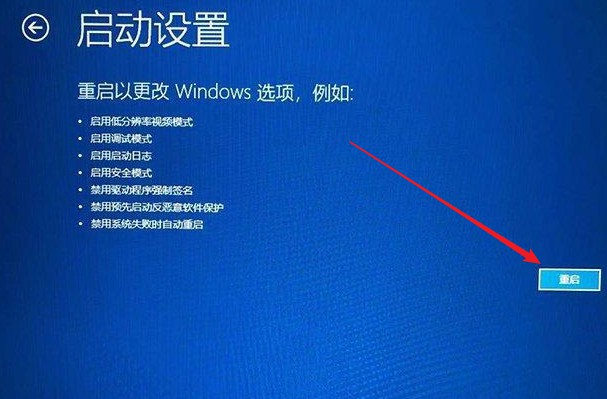
5、在启动设置界面 , 点击右下角的【重启】 。
6、按下F5按键(或数字5) , 即选择【启用带网络连接的安全模式】 。
需要注意的是 , 进入该种安全模式必须需要联网!如果是笔记本 , 就要确保连上WiFi或连接了网线 。
进入安全模式后 , 我们可以打开浏览器搜索下载U盘启动盘制作工具 , 下载后解压打开 。
以老毛桃的为例:
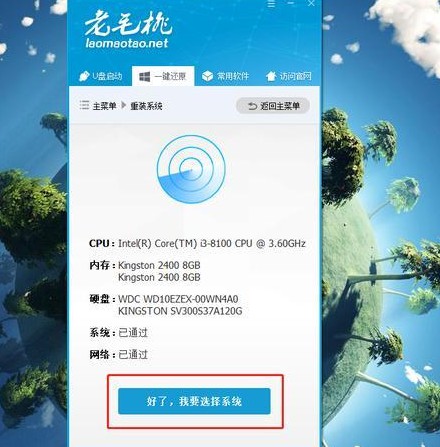
1、在软件中 , 切换到【一键还原】栏目 , 点击【我要重装系统】-【好了 , 我要选择系统】 。
2、选择系统版本后点击【安装此系统】 。
3、等待安装完成 , 重启后即可进入新系统中了!
如果你不想用U盘来安装 , 电脑遇到系统故障 , 进入安全模式重装也是个不错的办法哟!
- 索尼psvr2开放预购:无需邀请,港版售价4580港币
- 作为电脑最重要|怒喵公布am65lessbacktothefuture键盘
- 坐在隔壁工位的哔哥最近感慨很深|盘点qq下架的衍生品
- 短了5厘米照样强大迷你SSD硬盘雄起速度冲向5GB/sM.|短了5厘米照样强大迷你ssd硬盘雄起速度冲向5gb/s
- 12月13日消息|怒喵科技am65less键盘即将发布
- 键盘|砍掉方向键见过么?怒喵全新AM 65 Less键盘即将发布
- 2022杭州智博会热点展品盘点
- 苹果手机怎么投屏到windows电脑上?
- 苹果macntfs文件系统读写磁盘功能
- windows电脑闪电音频格式转换器