

文章图片
文章图片

文章图片
文章图片

文章图片
家中的台式电脑用了3年多了 , 硬盘读写速度影响了性能的发挥 。 为此 , 去年决定给电脑进行硬件升级 , 内存升级为16G , 并加了一块固态硬盘 。 考虑到去年内存和固态硬盘价格太高 , 选了一块500G的固态硬盘 。
但是最近开始长视剪视频了 , 500G的硬盘就经常出现空间不足的提示 。 恰好双11固态硬盘有促销 , 经过再三挑选 , 入手了1TB的铠侠RC20固态硬盘 。 在此 , 分享一周的使用体验 。
为什么是铠侠?
提到铠侠 , 很多电脑小白并不熟悉 。 事实上 , 铠侠有一个家喻户晓的曾用名——东芝存储器 。 作为资深DIY发烧友的笔者 , 肯定会选择铠侠 , 大品牌比较放心 。
除了品牌外 , 性价比也很重要 , 因为这台电脑有点老了 , 要想充分挖掘性能 , 必须挑一块性能好的固态硬盘 。 于是选择了铠侠RC201TB固态硬盘 , 官方宣传读取速度2100MB/s , 可以让CPU性能完美释放 。
开箱和安装
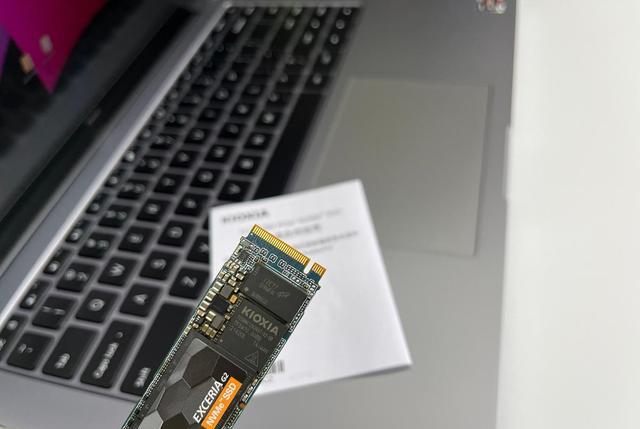
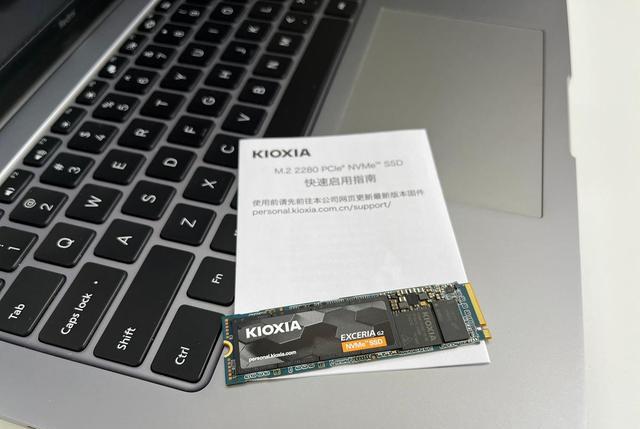
购买过程就不再多说了 , 前一天晚上购买 , 第二天中午直接到货了 。 铠侠RC20固态硬盘的包装盒非常简洁 , 只有硬盘和一个说明书 , 还有贴心的安装提示 。
铠侠RC20固态硬盘采用了自家的主控芯片 , 型号是TC58 。 主控芯片旁边是一颗组在颗粒 , 旁边是4颗闪存芯片 , 共1TB容量 。
对于我这种DIY发烧友来说 , 安装都是小事儿一桩 。 直接打开电脑机箱 , 开整 。 电脑系统安装在之前的500G固态硬盘 , 也支持PCIe3.0 。 加之电脑主板也有2个固态硬盘接口 , 直接把铠侠安装在第二个接口上 , 然后把系统装在这个新硬盘上 。
螺丝固定后安装完毕 , 直接开机 , 系统已经识别到了硬盘 。 接下来 , 进行性能测试 。
性能表现很满意
为了提升电脑性能 , 我给RC20固态硬盘分了两个区 , C盘装系统 , D盘存储视频素材 。 操作系统是Windows10 , 室内温度是23度 。
使用CrystalDiskMark软件测试 , 读取速度2160.66MB/s , 写入速度1788.60MB/s , 比官方的数据还要高一点 。
【固态硬盘|榨干老电脑的每一滴性能铠侠RC20固态硬盘使用体验】
为了保证测试结果的准确性 , 使用TxBENCH软件测速 , 读取速度2151.47MB/s , 写入速度1790.97MB/s , 也比官方的数据要高一点 。 看来 , 铠侠RC20固态硬盘的性能还是非常不错的 。
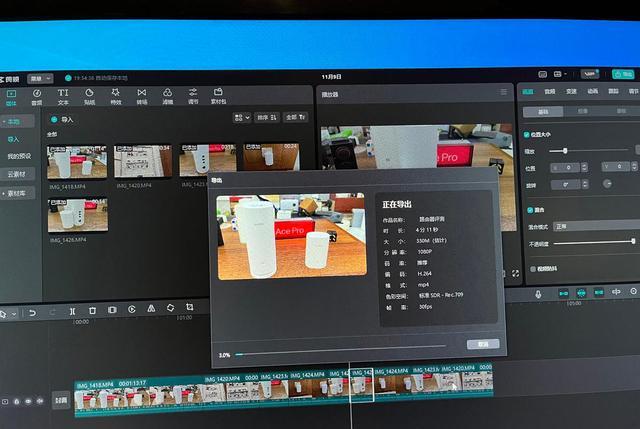
平常使用频率最高的就是视频编辑软件 , 导出时速度比较慢 。 更换了这块1TB的固态硬盘后 , 剪辑和导出更流畅了 , 这是可以感知的 。
那么 , 铠侠RC20固态硬盘实际读取速度如何呢?拿了一块移动硬盘 , 向RC20写入文件 , 写入速度平均780MB/s左右 , 基本接近移动硬盘的极限速率 。
连续写入40分钟后 , 测试软件显示硬盘温度52度 , 写入速度也有一定的波动 。 关机后测试只有28度左右 , 散热效果还不错 。
总结:从多项测试来看 , 铠侠RC20固态硬盘的性能非常出色 , 读写速度稳定 , 基本达到了主板匹配的峰值速率 , 也极大的发挥出了我的老电脑的性能 。 另外如果长时间玩游戏 , 或者读写文件 , 建议用户可以自己安装散热片 。 双11好物狂欢节
- 短了5厘米照样强大迷你SSD硬盘雄起速度冲向5GB/sM.|短了5厘米照样强大迷你ssd硬盘雄起速度冲向5gb/s
- 如果想知道新买的电脑硬盘是不是全新的|电脑硬盘是不是全新的,在哪里查看使用次数和使用时间
- 固态硬盘|短了5厘米照样强大 迷你SSD硬盘雄起 速度冲向5GB/s
- 青岛贝壳智慧助老——如何把手机照片下载到电脑再保存到移动硬盘
- 649元小米移动固态硬盘1tb发布:金属机身读写超2000m
- 机械硬盘|拒绝向SSD认输!机械硬盘每GB单价已暴跌87%:将越来越便宜
- 小米13|数影周报:程序员离职后锁公司硬盘;“交个朋友”成立淘宝事业部
- docker|双12大促期间,几款值得入手的固态U盘大盘点:谁更具性价比?
- 固态硬盘|美光开始出货2550系列NVMe固态硬盘采用232层TLC NAND闪存
- 固态硬盘|国产存储厂商的进阶之路