

文章图片
文章图片
文章图片
随着互联网的发展 , 很多依赖网络的相关产业也在火热的发展中 , 就拿短视频行业来说吧 , 现在很多博主基本上每天都需要更新作品 , 才能吸引并留住粉丝 。 如果你也做一名短视频博主的话 , 就要开始拍摄视频素材了 , 那拍完的视频肯定不能直接发送 , 需要进行将素材适当的剪辑合并才能展示出去 。 接下来我就来教大家如何制作视频剪辑 , 想知道的小伙伴一起来看看吧!
方法一:使用提词全能王完成视频剪辑需求
看名字你可能以为这就是个提词的工具 , 甚至会联想到英语背诵 , 它怎么能进行视频剪辑呢?其实它不仅有三个提词模式 , 可以帮你解决忘词的问题 , 还拥有视频剪辑、视频加/去水印以及视频压缩等多个实用功能 , 能满足你日常视频剪辑的操作需求 。 我们制作视频剪辑的话用它就够了 。
具体操作方法如下
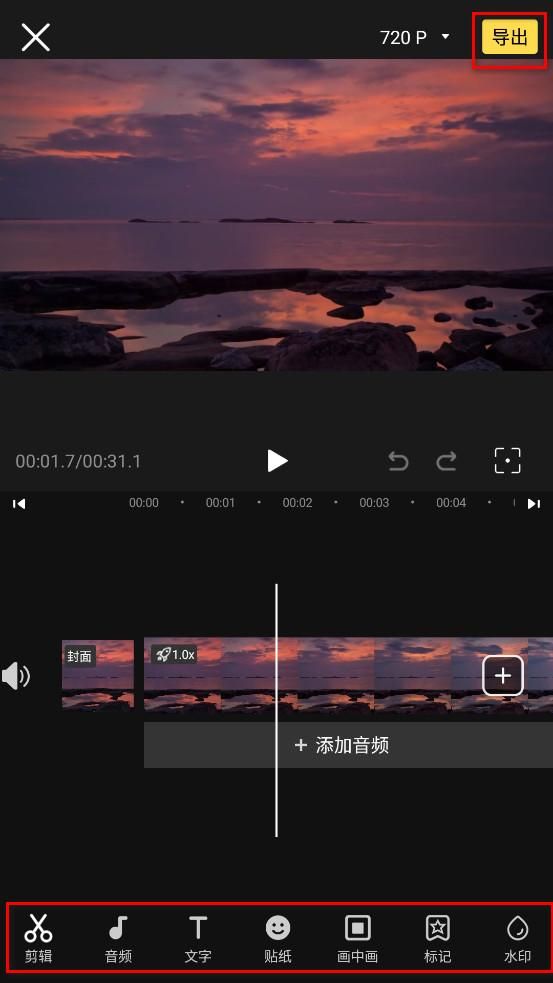
步骤一:在手机中安装好软件 , 打开主页就能看到【视频剪辑】 , 点击并上传图片或视频 。
步骤二:可以看到底部有很多视频剪辑的工具可以使用 , 按照你的喜好随意进行剪辑设置 , 例如添加音乐、设置画中画效果、水印、贴纸等 。
【视频剪辑|不知道如何视频剪辑制作?这几个方法你不能错过】
步骤三:点击导出视频后可以在线查看视频的剪辑效果 , 满意就可以保存在手机相册中或者直接分享给你的好友进行观看哦 。
方法二:使用adobepremiere完成视频剪辑需求
很多小伙伴选择制作短视频的时候 , 朋友们会推荐这款专业的视频剪辑工具 , 但是它对于新接触视频剪辑的新手们来说 , 用它来操作还是有一定困难的 , 需要有人手把手带着操作 , 接下来我就简单讲解一下 。
具体操作如下
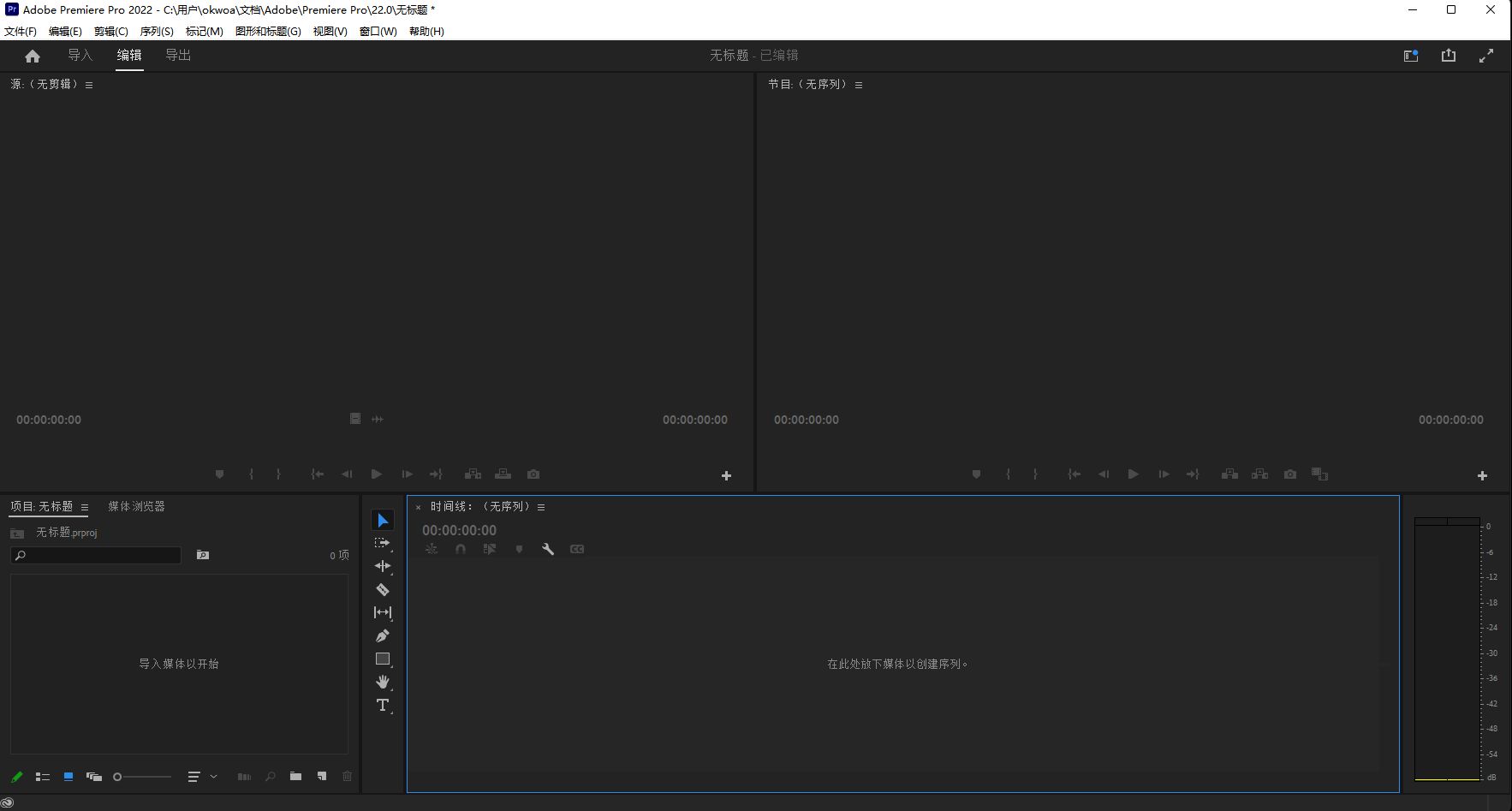
步骤:打开软件 , 点击【文件】导入视频 , 将其拖到右边的时间轴上 , 使用剃刀工具将不需要的部分进行裁剪 , 然后将裁剪的部分按【Delete】删除 , 最后把时间线拖到0秒处再进行保存就可以啦 。
方法三:使用花瓣剪辑完成视频剪辑需求
这其实是华为手机自带的一个视频剪辑软件 , 不过需要你的手机系统升级到鸿蒙系统才能看到它 , 并且上面的视频剪辑工具也很丰富 , 我们可以使用它来对视频进行简单的剪辑操作 。
具体操作如下
步骤:打开华为手机相册 , 选择你需要剪辑的视频查看 , 点击下面的【编辑】 , 就会自动跳转到花瓣剪辑功能区了 , 按你的需要进行操作就可以了 。
好了 , 以上就是今天关于如何制作视频剪辑的全部分享了 。 看完的小伙伴觉得哪个方法比较实用呢?我觉得第一个比较好 , 拍摄视频的时候也可以使用它的提词功能 , 如果你也这么觉得 , 那就赶快试试看吧!
- AMD的RX7900系列显卡昨晚解禁了|RX 7900赢回一波 4K视频生产力终于超越RTX4090
- 12月13日消息|oppo首款四足机器人亮相:配有摄像头支持取快递、视频通话
- 如何将mp4格式转换成别的视频格式?
- 视频转换软件——金舟格式工厂
- 短视频剪辑软件,小白也能轻松上手
- 如何将视频转成兼容性高的文件?
- 金舟视频大师2.7.5操作介绍
- 闪电音频剪辑软件操作步骤
- 如何将asf视频转换成mp4格式
- 金舟视频格式转换器怎么使用?