

文章图片
文章图片
文章图片
文章图片
文章图片
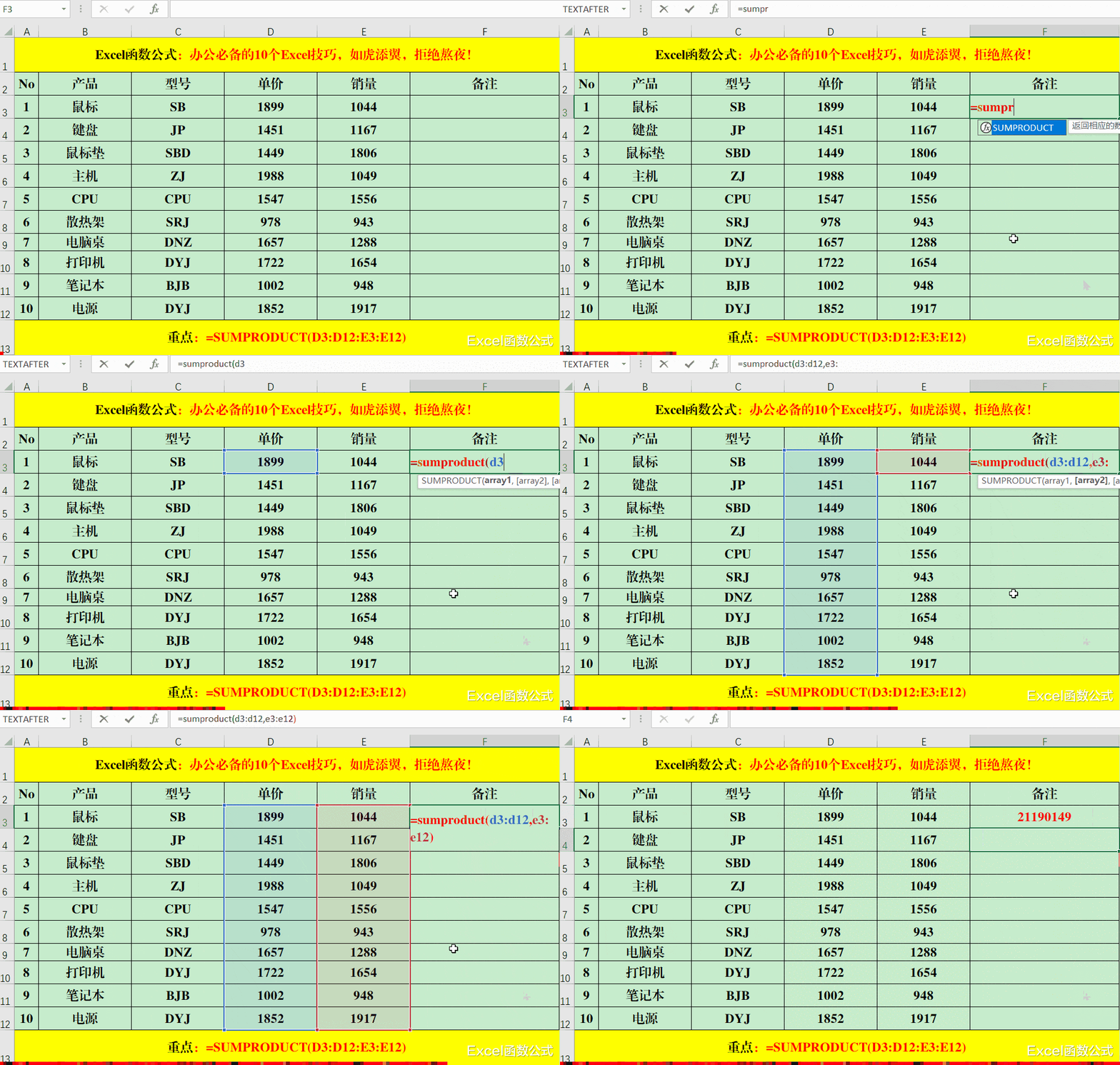
实际的工作中 , 往往会发现部分同事的工作效率出奇的高 , 但部分同事天天熬夜 , 效率等出奇的差……除了本身的工作内容之外 , 还与自身的业务技能有很大的关系 , 在Excel中 , 具有很多的技巧 , 全面100%掌握几乎是不可能的 , 但绝大部分 , 常用的办公技巧还是要掌握的 , 如下文中的这10个技巧 , 如虎添翼 , 拒绝加班 。
技巧一:数据拆分 。
目的:将“备注”列中指定单元格的内容拆分到多行中 。
方法:
【曲面屏|办公必备的10个Excel技巧,如虎添翼,拒绝熬夜!】1、双击目标单元格 , 即H3单元格 , 选中单元格内容 , 并复制 。
2、在目标区域的第一个单元格中右击-【粘贴选项】-【只保留文本】即可 。
解读:
在复制内容时需要注意复制的是单元格内的文本 , 而不是复制单元格 。
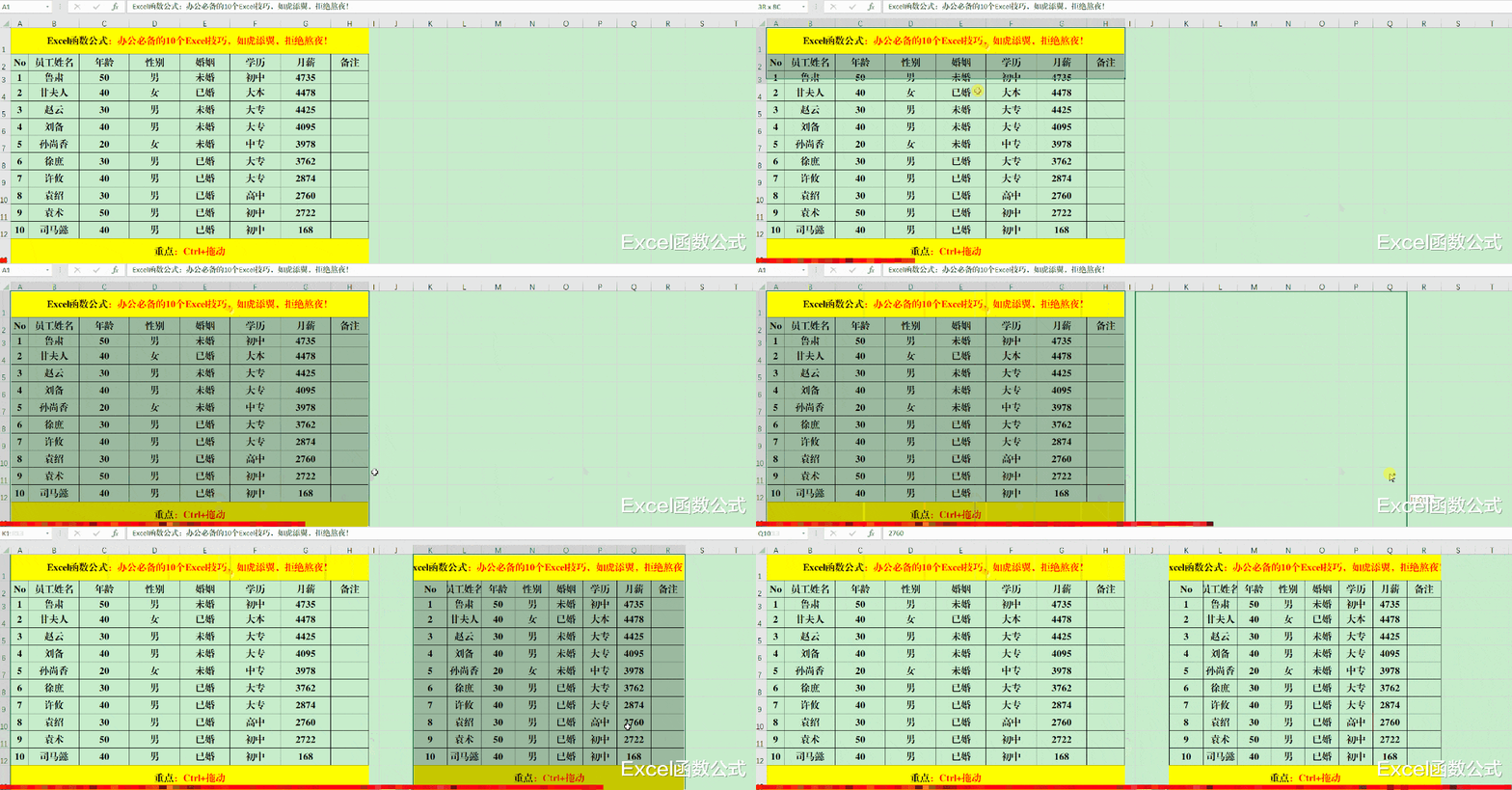
技巧二:快速复制表格 。
目的:快速复制一张现有的表格 。
方法:
全选表格或指定的区域 , 按住Ctrl键 , 移动鼠标至表格或指定区域的边框出 , 袋鼠标变成“箭头加号”的形式时 , 按下左键拖动至目标单元格区域即可 。
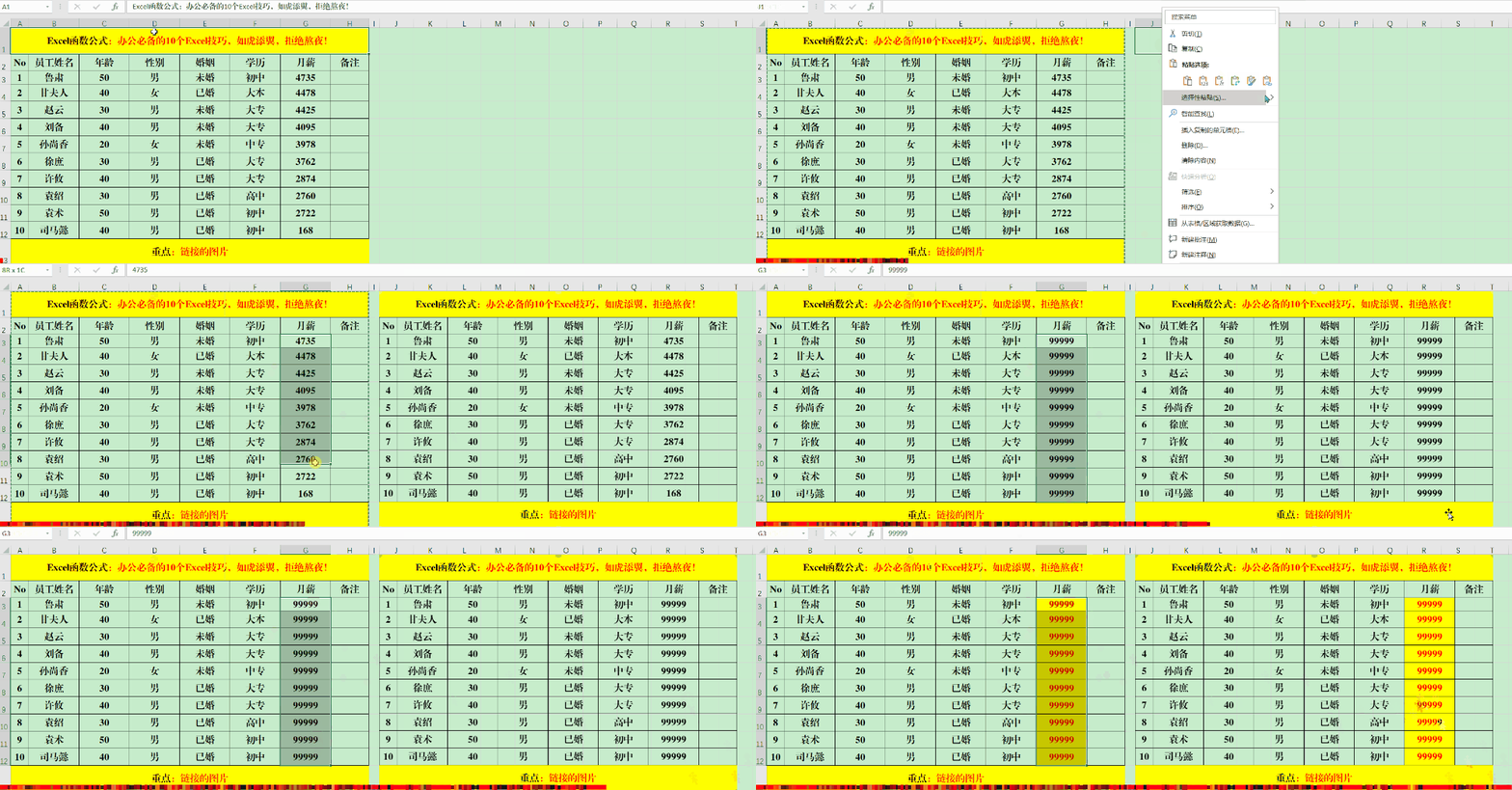
技巧三:表格转图片 。
目的:将指定的表格或区域快速转换为图片 。
方法:
选定表格或指定的区域并复制 , 在指定的目标单元格区域 , 右击并单击【选择性粘贴】右侧的箭头 , 选择【其它粘贴选项】中的【图片】即可 。
技巧四:自动更新的图片 。
目的:使粘贴后的图片数据随着数据源数据进行更新 。
方法:
选定表格或指定的区域并复制 , 在指定的目标单元格区域 , 右击并单击【选择性粘贴】右侧的箭头 , 选择【其它粘贴选项】中的【链接的图片】即可 。
解读:
从示例中可以看出 , 除了内容的同步更新外 , 格式也是同步更新的 。
技巧五:快速添加序号(No) 。
目的:按照指定的类型快速添加序号 。
方法:
在指定的目标单元格区域中输入起始值 , 如果为纯数字 , 按住Ctrl键拖动左键即可 , 如果为字母和数据或者文本的序号 , 直接拖动左键即可 。
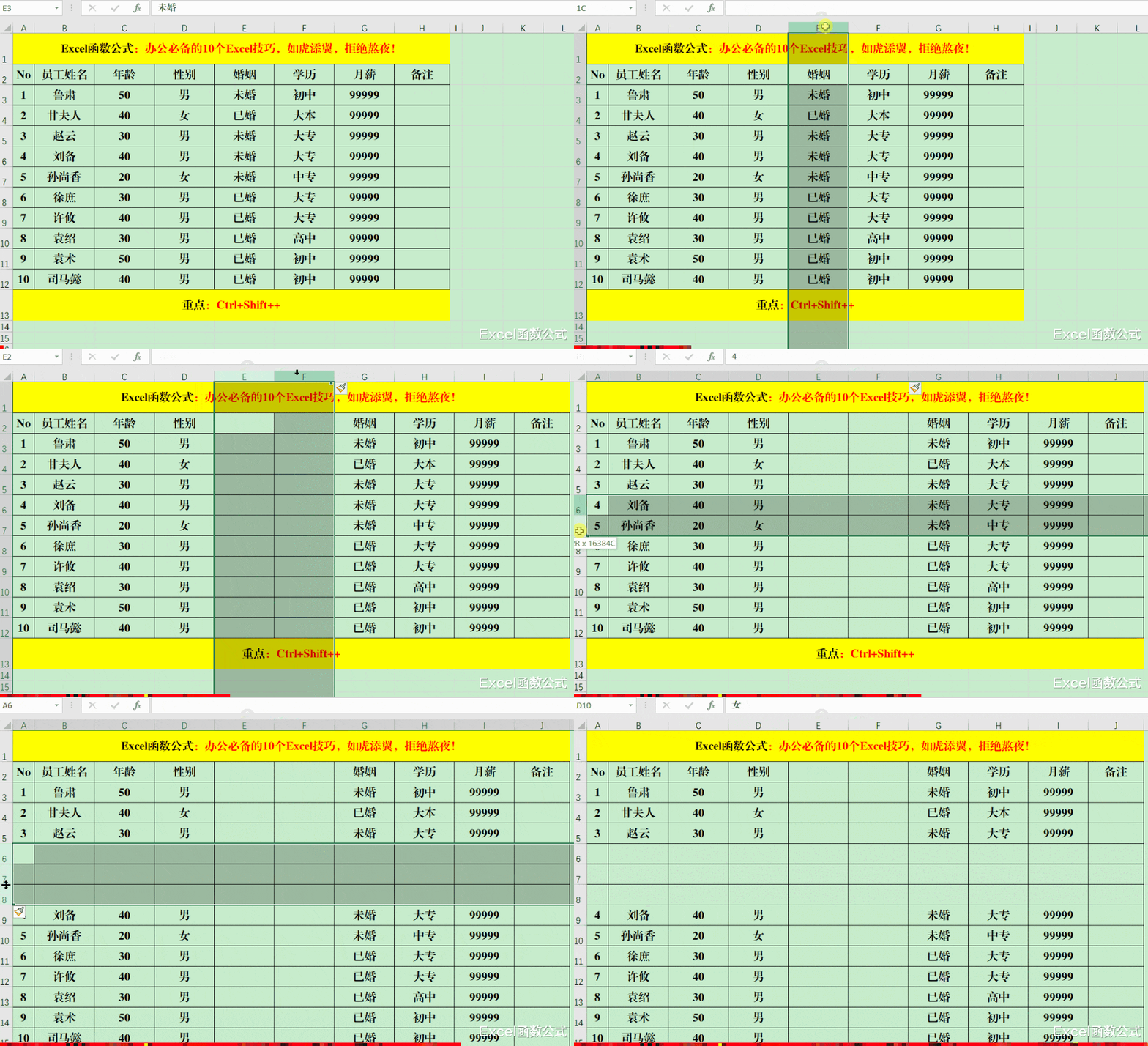
技巧六:快速插入多行或多列 。
方法:
确定插入的位置 , 在其右侧或者下方选择需要插入的列或行(可以是多列或多行) , 快捷键Ctrl+Shfit++即可 。
解读:
需要插入地行在当前选中的列或行的左侧或上方 。
技巧七:日期转星期 。
目的:将指定的日期转换为星期格式 。
方法:
选中目标单元格 , 快捷键Ctrl+1打开【设置单元格格式】选择【分类】中的【日期】 , 并在右侧的【类型】中选择【星期三】并【确定】 。
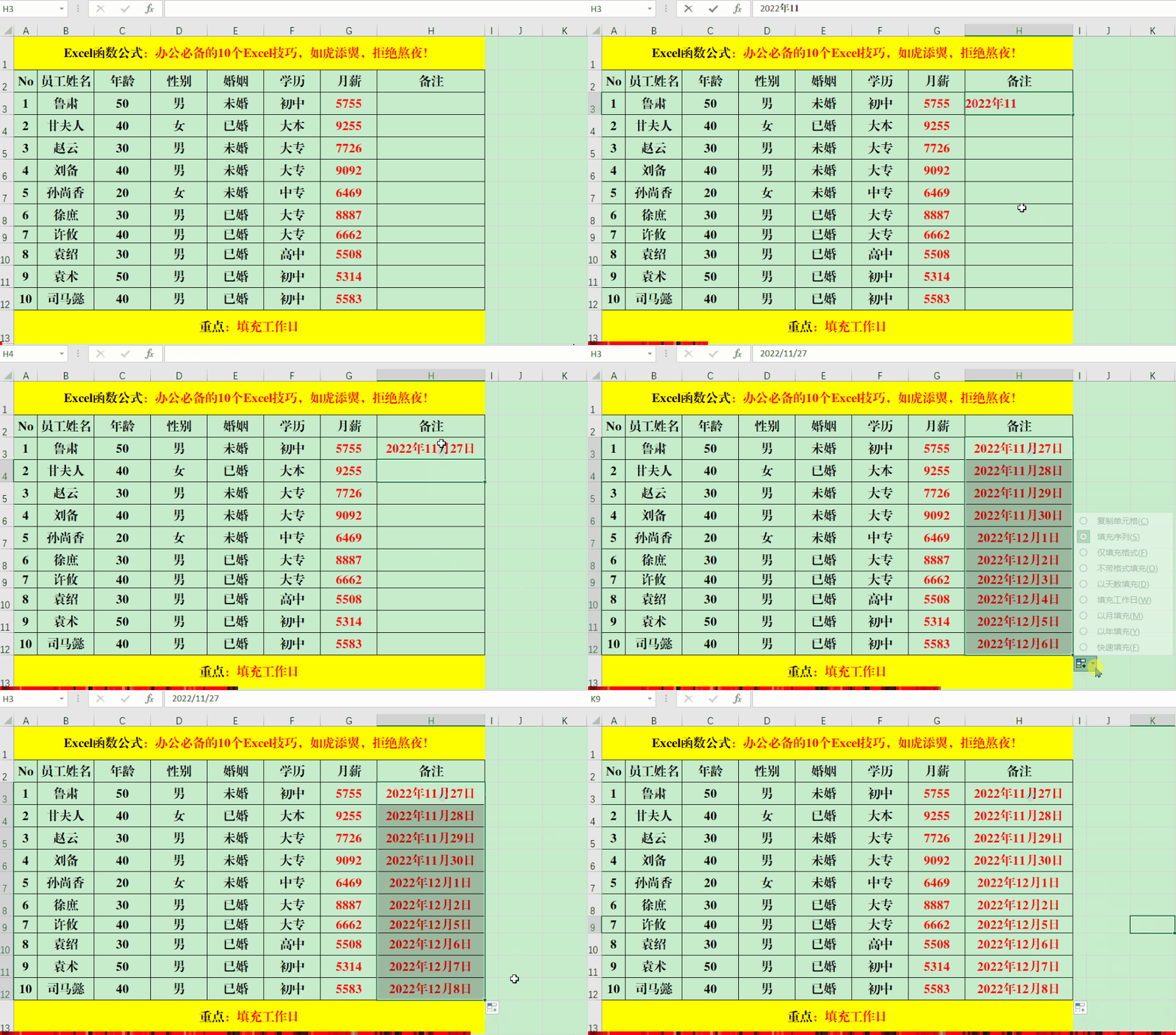
技巧八:填充工作日 。
方法:
在目标单元格的起始单元格中输入开始日期 , 拖动填充柄填充 , 单击最后一个单元格右下角的箭头 , 选择【填充工作日】即可 。
- OPPO终于要在12月15日推出纵向折叠屏手机OPPOFindN2Flip了|绿厂纵向折叠屏手机要来,小姐姐最爱
- 一加|一加11R参数曝光:6.7寸120Hz屏、搭载红外传感器
- 主副双屏打破创作极限|主副双屏打破创作极限,灵耀X双屏促销6000元起
- 红魔手机|又来一款无刘海无挖孔的第二代骁龙8真全面屏!红魔8 Pro辨识度拉满
- 魅族|手机丢失隐私保障有了:魅族新专利可实现远程黑屏锁卡槽
- 苹果手机怎么投屏到windows电脑上?
- Galaxy|三星S22+成为老外眼中印象最深刻的旗舰:直屏 外观设计最佳
- 金舟录屏大师录制摄像头的方法
- 电脑录屏软件哪个好用,新手上手就会
- 好用的录屏软件:金舟录屏大师