

文章图片
文章图片
文章图片
文章图片
文章图片
日期是我们在任何时候都离不开的 , 在数据的处理和分析中也是如此 , 在Excel中 , 除了手动输入日期外 , 你还知道哪些技巧?
小编对输入日期的技巧做了整理 , 希望对大家有所帮助 。
一、手动输入 。
此方法是最原始的 , 没有任何技巧 , 只需输入对应的日期即可 。 格式可以根据自己的需求自定义 。
二、快速输入当前日期 。
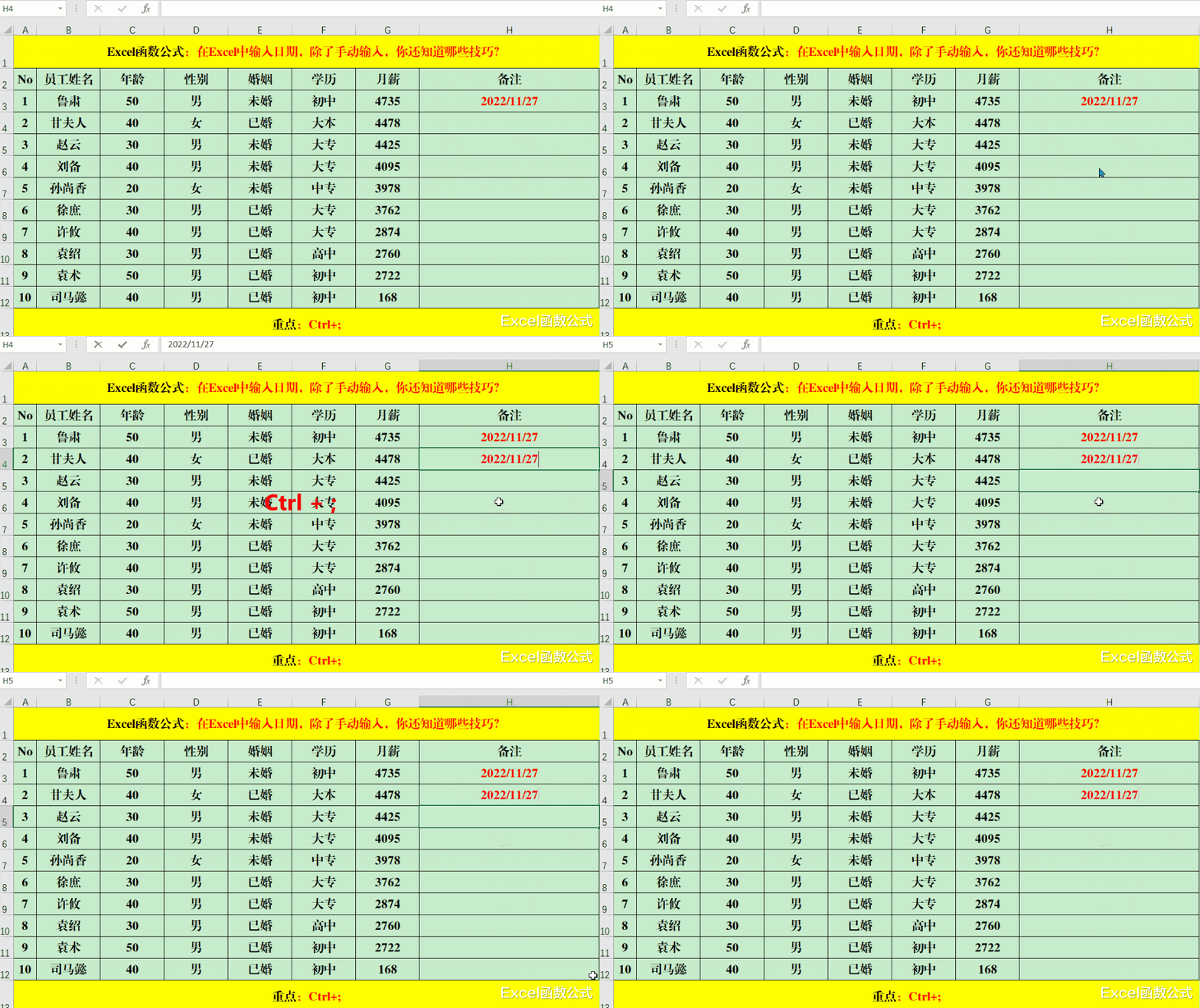
(一)Ctrl+;法 。
方法:
选中目标单元格区域 , 快捷键Ctrl+;即可 。
解读:
此方法输入的日期值是固定不变的 。
(二)Ctrl+Shift+;法 。
方法:
选中目标单元格区域 , 快捷键Ctrl+; , 紧接着按一次空格 , 然后按下快捷键Ctrl+Shift+;即可 。
解读:
此方法不仅输入了日期 , 还输入了具体时间 。
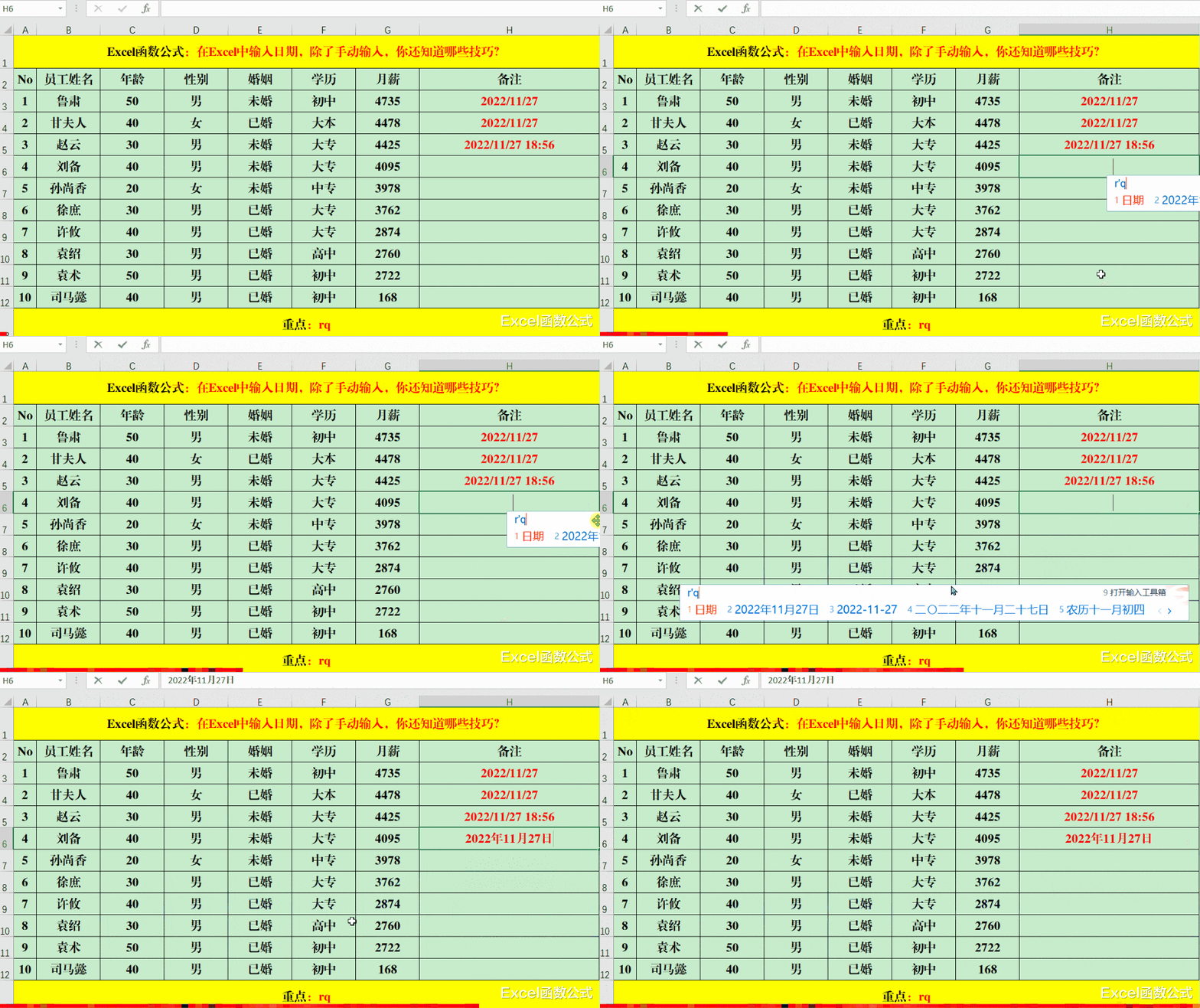
(三)搜狗输入法 。
方法:
选中目标单元格区域 , 输入rq根据需要选择具体的日期格式即可 。
解读:
此方法是在安装了搜狗等输入法的基础上进行的 。
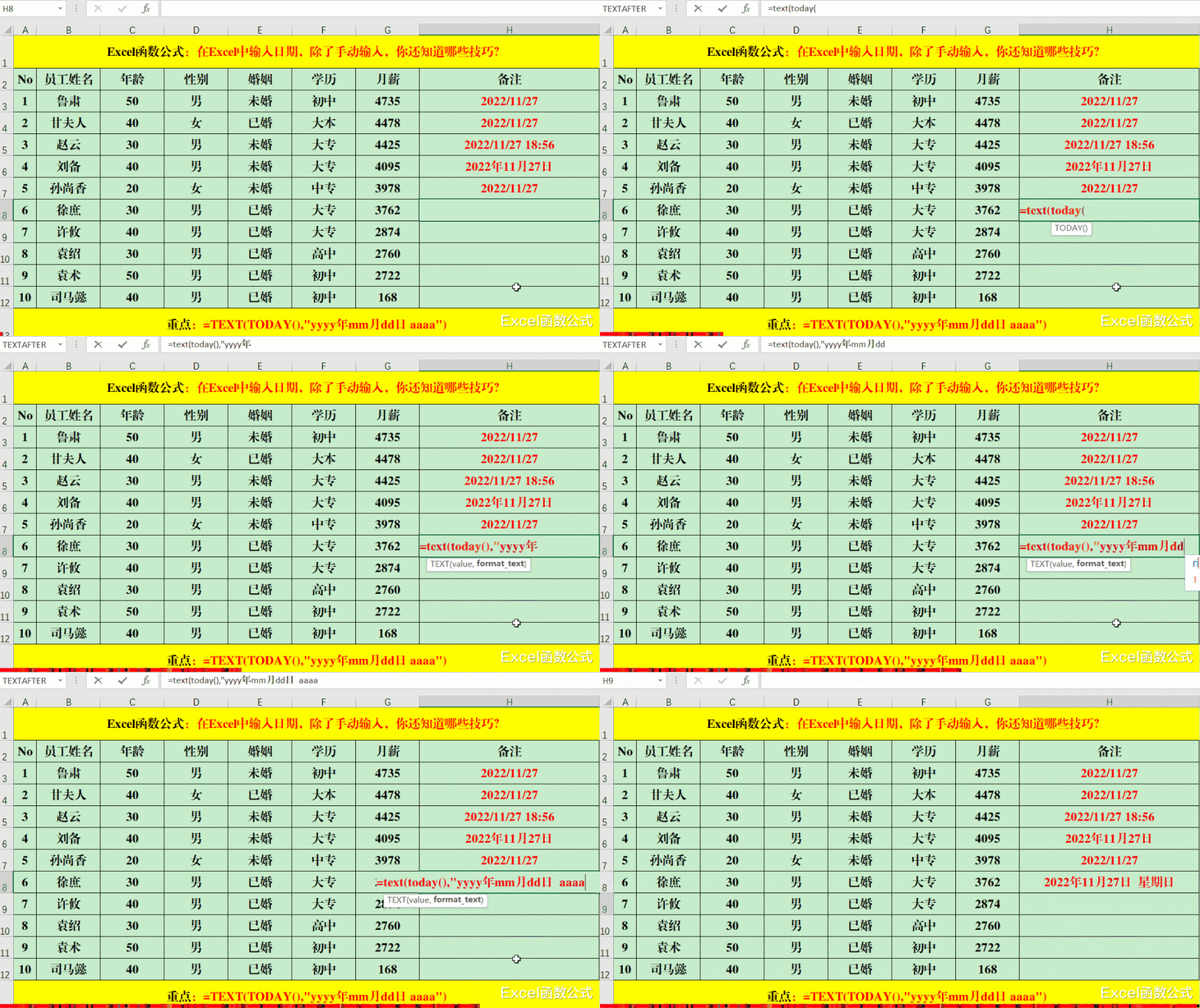
(四)Today()函数法 。
方法:
选中目标单元格区域 , 输入公式:=TODAY() 。
解读:
此方法输入的当前日期会跟随系统的日期发生变化 , 并不是固定不变的 。
(五)Text函数法 。
方法:
选中目标单元格区域 , 输入公式:=TEXT(TODAY()\"yyyy年mm月dd日 aaaa\")
解读:
1、此方法不仅输入了当前日期 , 还显示了当前日期与对应的星期 。
2、此方法输入的日期会根据实际情况发生变化 。
(六)Now函数法 。
方法:
选中目标单元格区域 , 输入公式:=NOW() 。
解读:
1、此方法不仅输入了当前的日期 , 还显示了当前的时间 。
2、日期会随着实际的变化而变化 。
三、批量输入日期 。
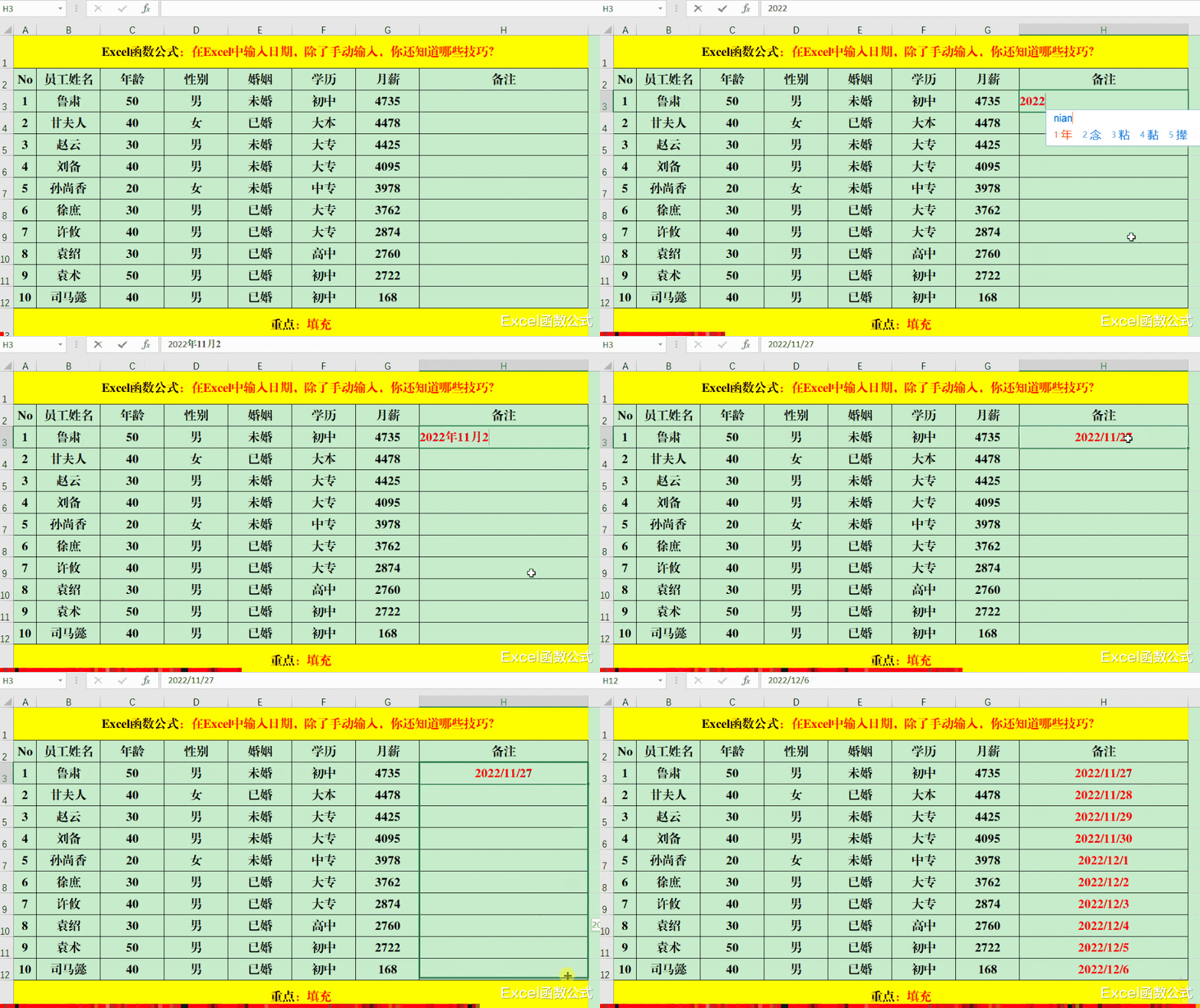
(一)填充柄法 。
方法:
在第一个目标单元格中输入开始日期 , 拖动填充柄至末尾的目标单元格即可 。
(二)填充序列法 。
方法:
1、在第一个目标单元格中输入开始日期 , 如2022年11月27日 , 单击【开始】菜单【编辑】组中【填充】-【序列】 , 打开【序列】对话框 。
2、在【序列产生在】中选择【列】 , 在右下角的【终止值】文本框中输入:2022年12月6日并【确定】即可 。
解读:
1、此方法对于批量输入日期尤其有用 。
2、如果输入的日期不要求连续 , 可以在【步长值】文本框中输入步长值 。
最美尾巴:
【excel|在Excel中输入日期,除了手动输入,你还知道哪些技巧?】文中从实际应用出发 , 介绍了9种输入日期的方法 , 不同的技巧具有不同的应用场合 , 需要勤加练习才能应用自如哦!
- OPPO终于要在12月15日推出纵向折叠屏手机OPPOFindN2Flip了|绿厂纵向折叠屏手机要来,小姐姐最爱
- 当代超级计算机的局限性|量子计算的现在与未来
- 坐在隔壁工位的哔哥最近感慨很深|盘点qq下架的衍生品
- 雷军宣布小米13系列将很快登陆全球市场:国外用户激动坏了在中国市场发布后|雷军宣布小米13系列很快登陆全球市场:国外用户激动坏了
- 很多人都说鸿蒙系统比安卓系统|鸿蒙系统比安卓系统好在哪里?
- 一个新品牌是否成功|小米13手机的优势在哪里?
- cctv13新闻频道在线直播观看 cctv13新闻频道在线直播观看平安健康
- 很多朋友在提到电竞手机时|联想拯救者Y70体验:电竞手机中的正装野兽
- 科技在不断进步|宝砾微pl56002助力快充市场繁荣发展
- 苹果|苹果将在Q4取代三星:夺得全球智能手机市场第一