

文章图片
文章图片

文章图片

文章图片

文章图片

文章图片

文章图片

文章图片
文章图片

文章图片

文章图片
文章图片

Windows系统服务器如何架设网站
架设网站我们的需服务器必须要有iis功能 , 我们随便找一个网站素材进行架设大家跟上我的步骤操作
下面我们以Windows server 2008系统为例
右键我的电脑----管理-----角色-----web服务器(iis)
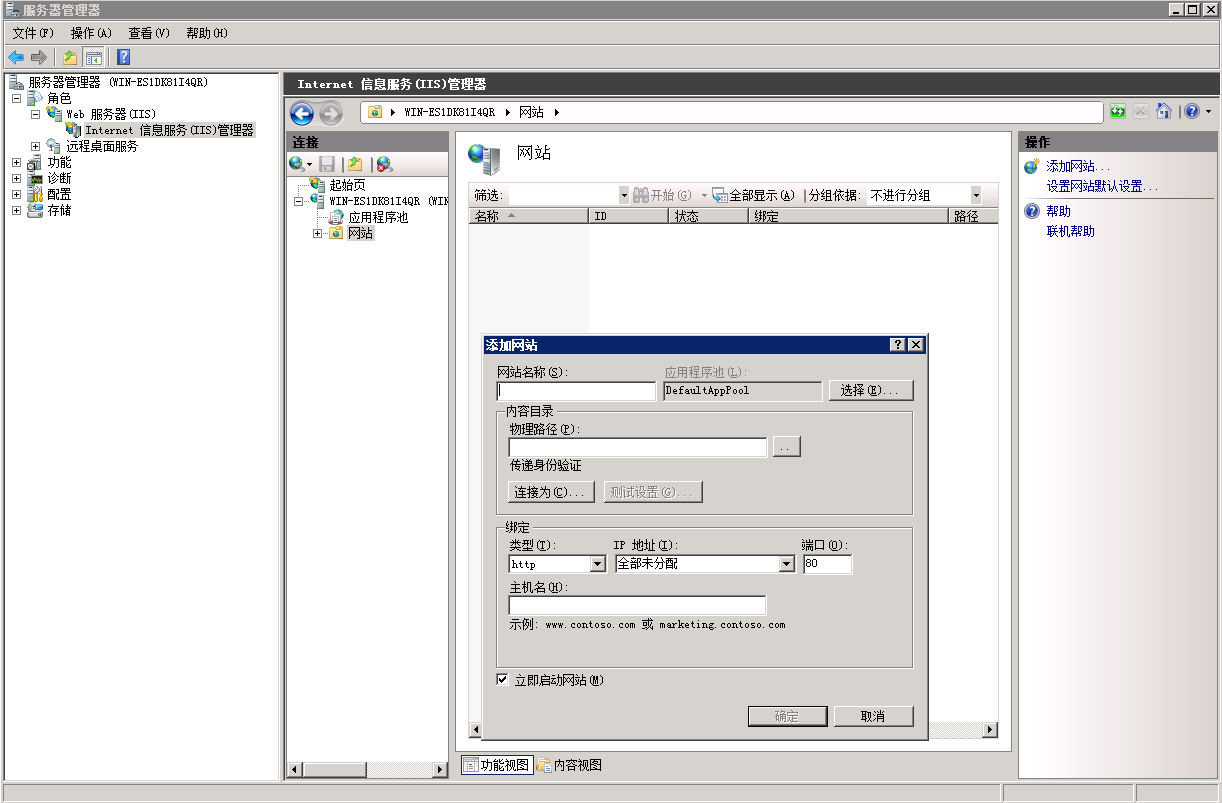
Internet信息服务(IIS)管理器-----双击网站-----在右面空白处右键-----添加网站
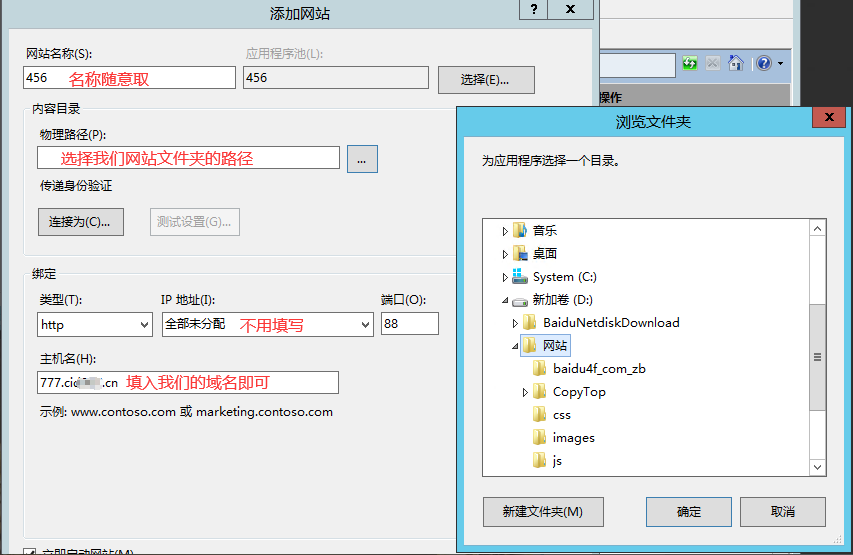
网站名称我们随便填写一个例123
物理路径----找到我们的网站文件夹-----选择确认就可以了
注:网站文件夹最好是放在根目录
方法一:IP加端口架设网站
选择好路径后IP地址我们没有域名的话可以直接用IP加端口架设
(端口除了80、443其他的端口都可以直接架设网站)
我们先用IP加88端口示例(主机名不用管) 确认
这样就搭建好了 , 我们先在服务器打开浏览看一下
然后到我们自己的电脑用浏览器打开验证下是否搭建成功
IP加端口架设网站到这一步就完成了
方法二:没有备案的域名架设网站
没有备案的域名架设网站跟IP加端口架设网站的区别就是主机名填写
IP地址不用填写
方法三:有备案的域名架设网站
【周鸿祎|Windows系统服务器如何架设网站】我们需要在主机名直接填入备案域名就可以了 , 端口用80端口
注:杭州、镇江、香港和扬州机房的都是可以直接用IP加端口架设
镇江和扬州机房的用没有备案的域名架设网站只需要找机房过白就行
(香港的不备案域名可以直接架设网站用80端口)
杭州、镇江、香港和扬州机房的用有备案的域名都是可以直接架设网站
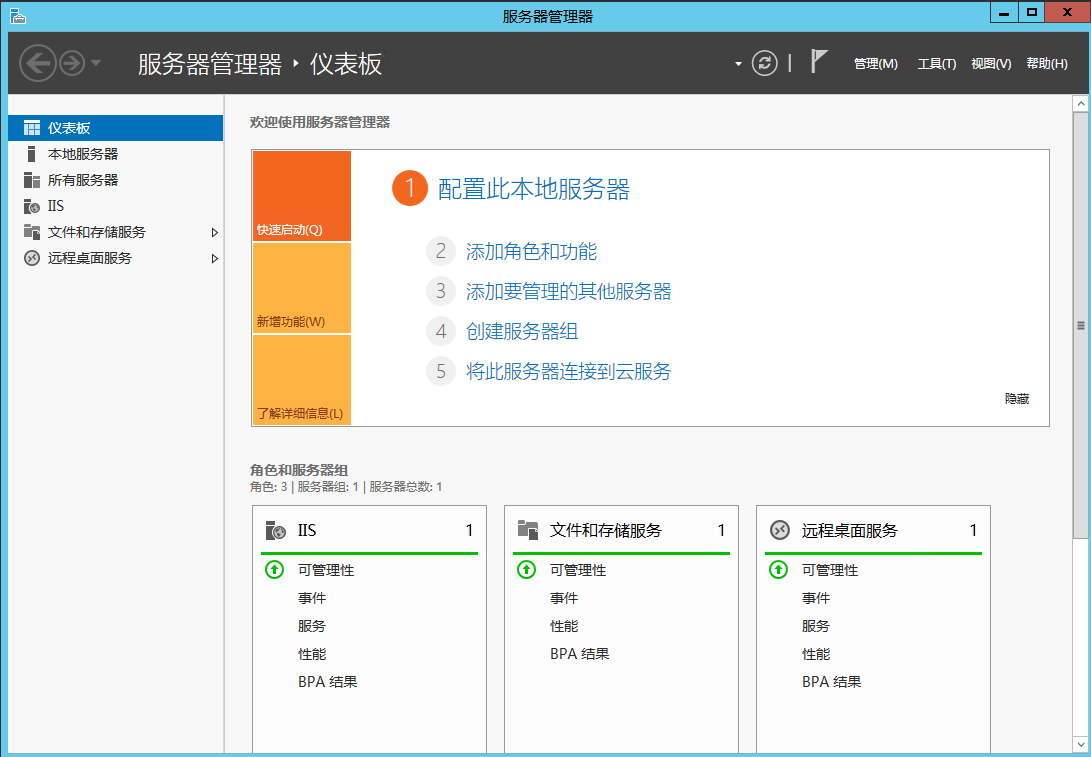
下面我们直接进入实操以Windows server 2012系统示例
右键我的电脑-----管理-----右上角工具-----计算机管理
计算机管理----服务和应用程序----Internet Information Services (IIS)管理器----网站
- 苹果手机怎么投屏到windows电脑上?
- windows电脑闪电音频格式转换器
- windows电脑录音软件哪个好用?
- 微信的用户数量日益剧增|电脑怎么双开微信windows上的方法
- 鞠婧祎晒照被指P图,看到其身后的建筑,网友:摄影师真牛!
- Windows|小米13全系机身数据曝光:陶瓷/玻璃/素皮全都有
- 微软|周鸿祎迎来第4个IPO!市值近30亿元
- Windows11|立马安装Win10!微软Win11性能下降才解决,又出新bug
- Windows|如果微软对中国断供Windows,那多少公司会倒闭?
- Windows软件那么多|5款名不见经传、又好用的精品软件